三星 Galaxy 应用投屏
适用于搭载 One UI 的三星 Galaxy 手机。以下以「应用投屏」为例,按 App 内「特权服务」引导与连接检查顺序说明。
一、进入投屏
- 打开特别玩家 App,在底部切换到 爱车,点顶部 功能,在功能列表中找到 投屏 并进入。
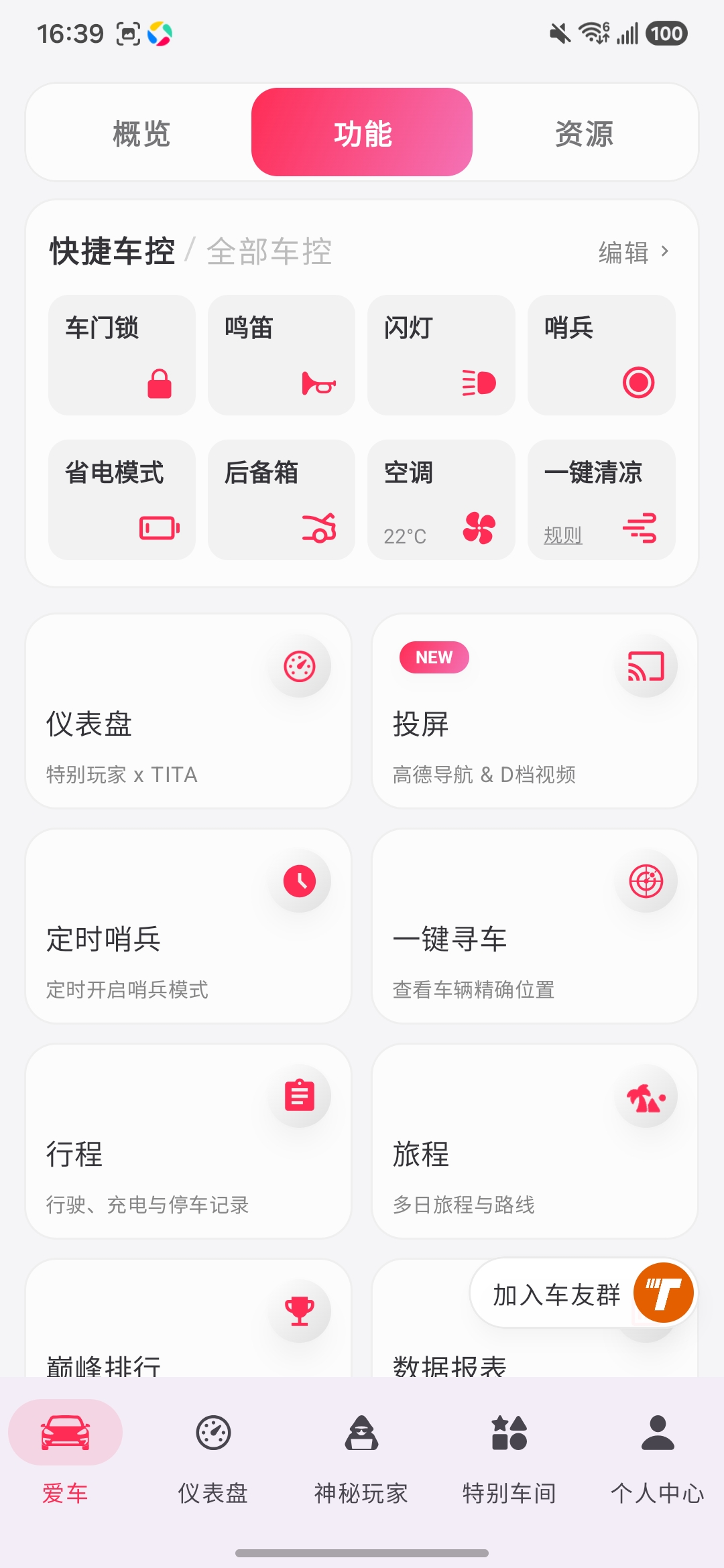
爱车 → 功能 → 投屏
二、选择应用投屏
- 在「投屏方式」中选择 应用投屏(推荐)。若底部提示「仍需:开启开发者模式」,需先完成下方特权服务配置。
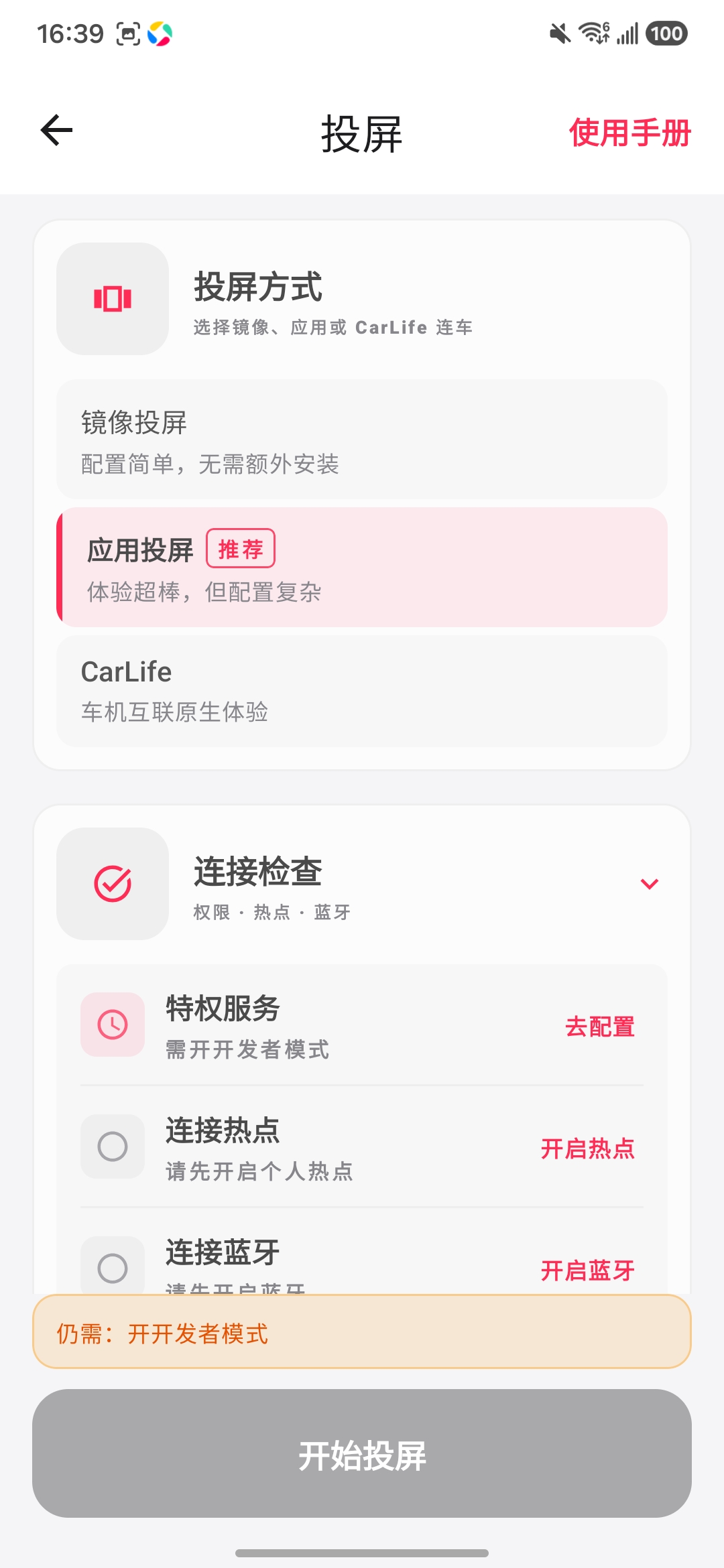
投屏页:应用投屏、连接检查
三、特权服务(App 弹窗 1/5)
- 在「连接检查」中点击特权服务右侧 去配置,按弹窗步骤操作。
- 开启开发者模式(App 弹窗 1/5)。三星常见路径:设置 → 关于手机 → 软件信息,连续点击 版本号 数次直至提示已开启开发者模式。也可在弹窗中点「查看教程」或搜索「你的机型 + 开启开发者模式」。
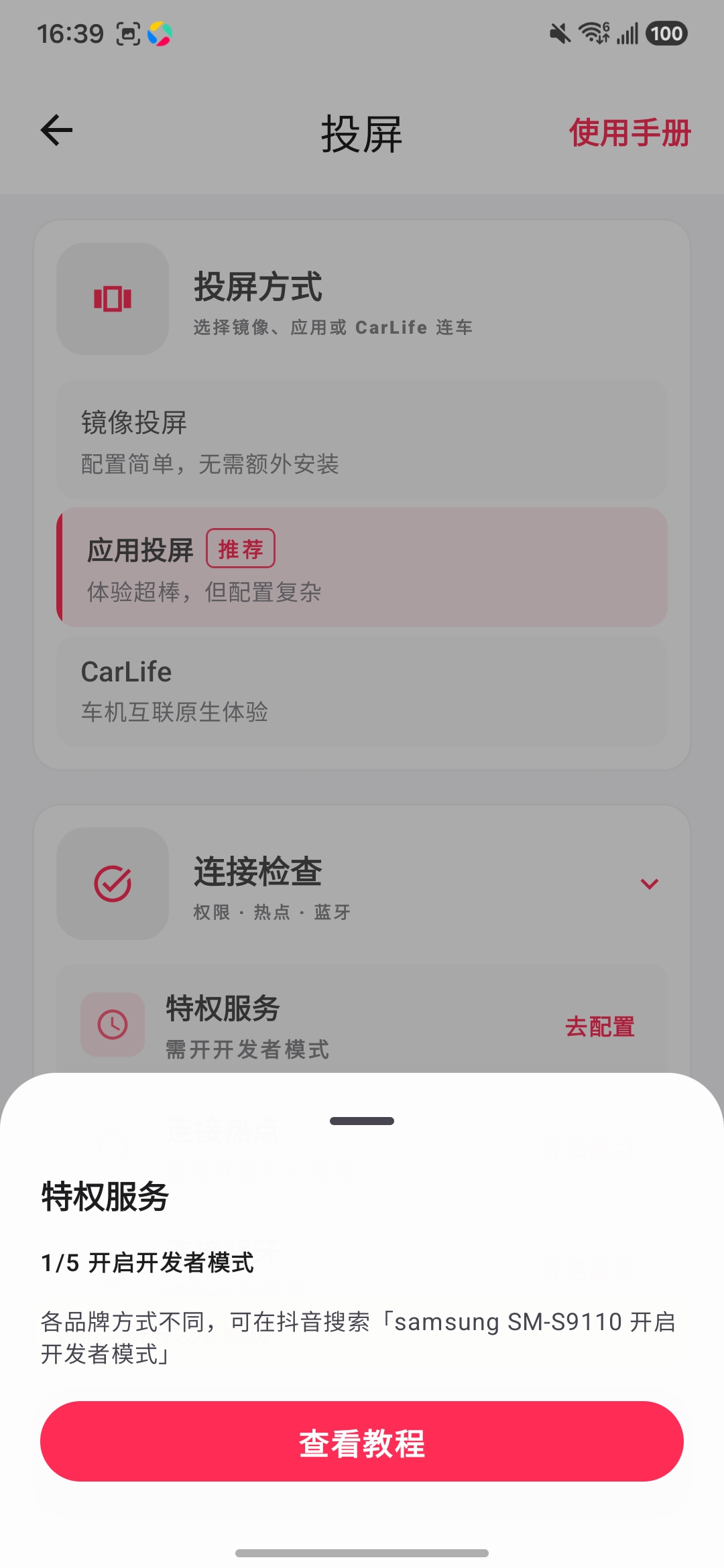
App 弹窗 1/5:开启开发者模式
四、打开开发者选项与无线调试入口
- 返回系统 设置 → 开发者选项,将顶部开关打开为 已开启(若已开启可跳过)。
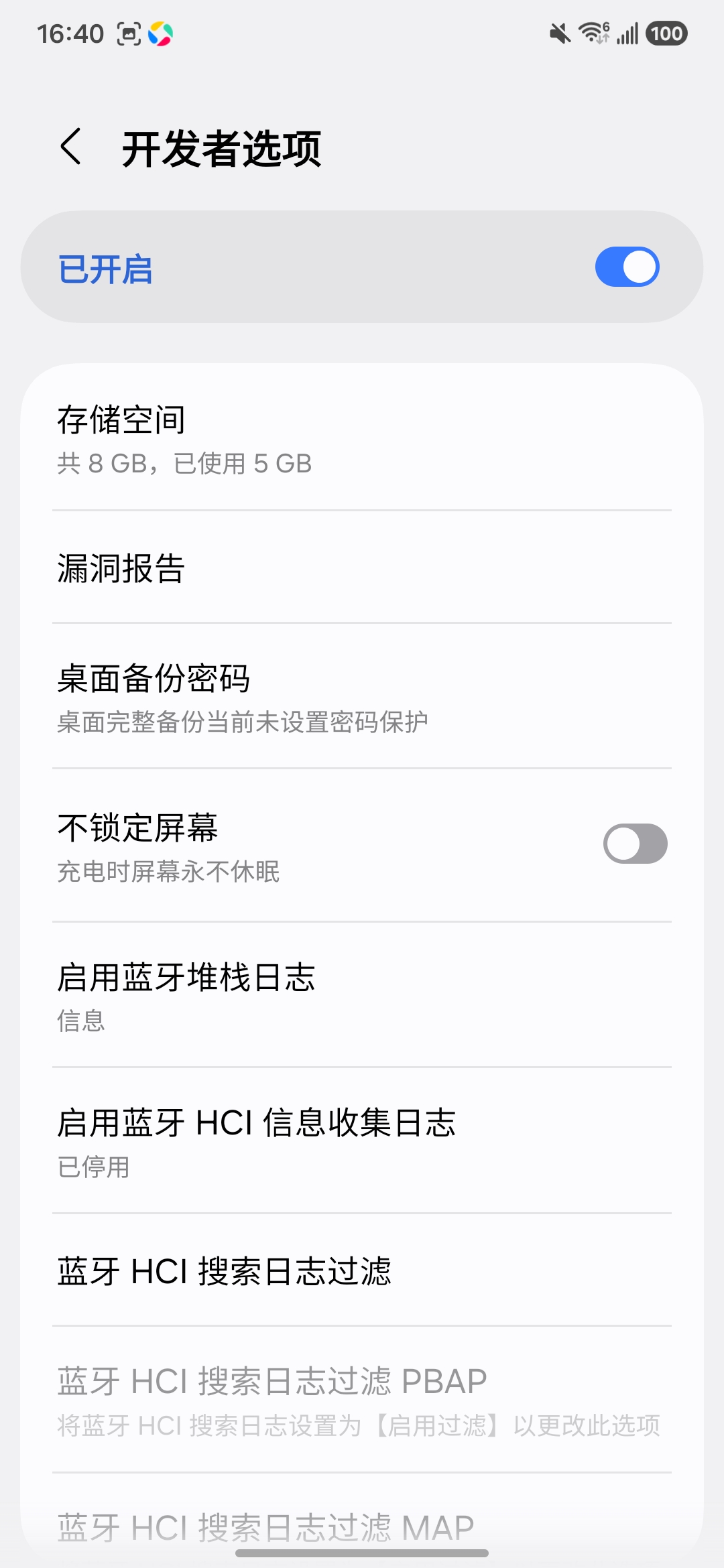
开发者选项总开关:已开启 - 打开无线调试(App 弹窗 2/5)。在 App 弹窗中点击 打开无线调试设置,进入系统无线调试页(见下一步)。
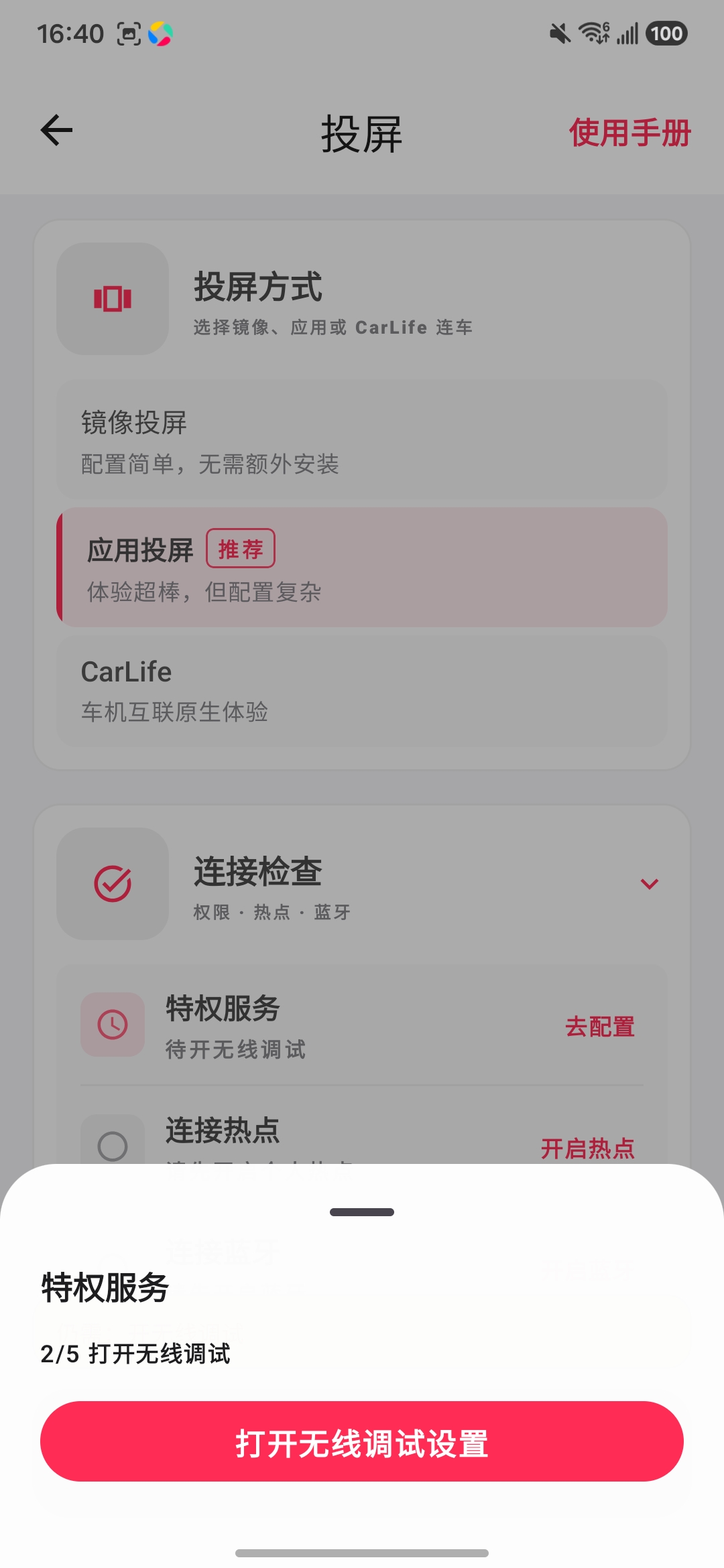
App 弹窗 2/5:打开无线调试 → 打开无线调试设置
五、在开发者选项中开启 USB 调试与无线调试
请按顺序完成:打开 USB 调试 → 打开无线调试。若你此前已成功配对且无线调试可正常使用,可在开发者选项中核对两项均为开启即可。
5.1 打开 USB 调试
在「开发者选项」页找到 调试 区域,先打开 USB 调试。无线调试开关无法打开时,通常需要先完成本步。
- 打开 USB 调试(连接 USB 后启用调试模式)。
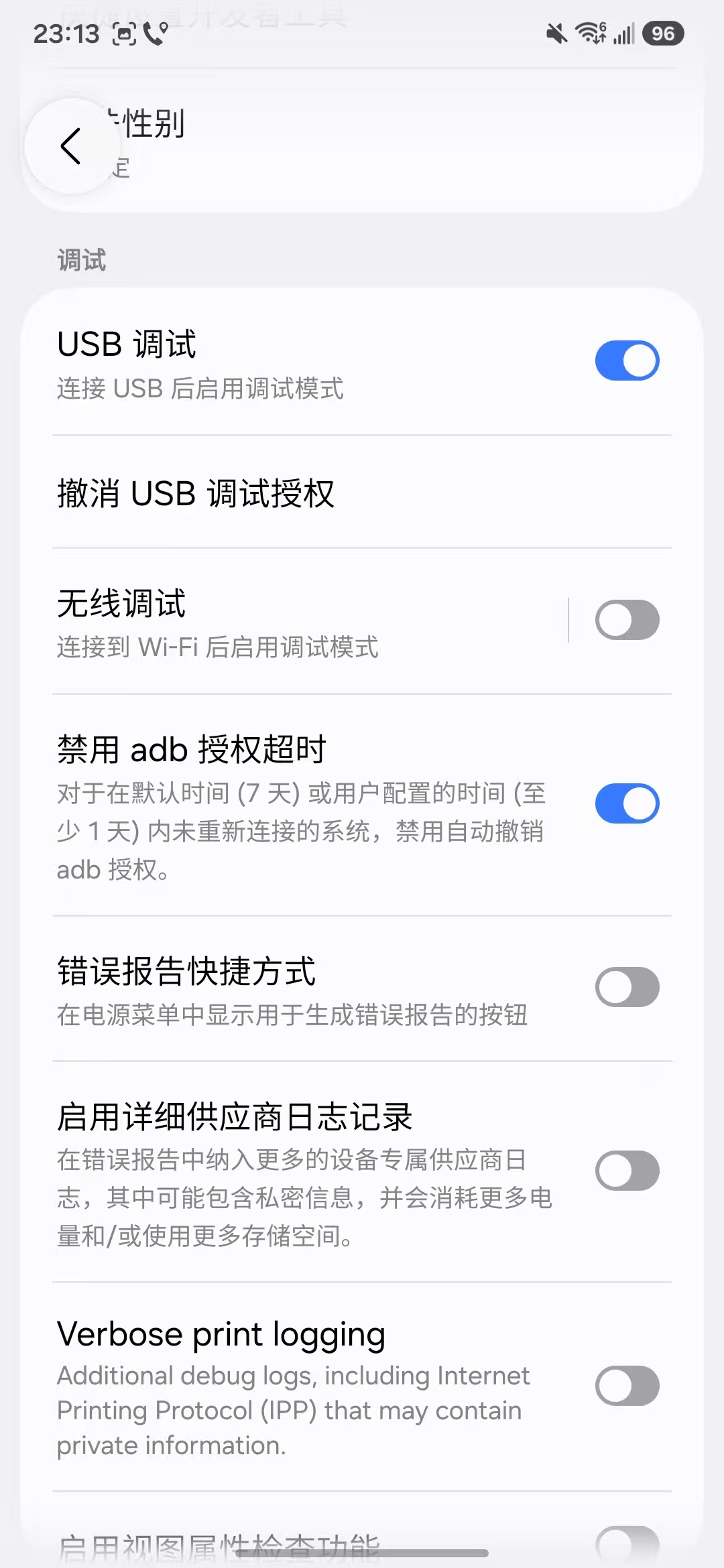
调试区域:请打开「USB 调试」(下图仅为位置示意,开关应为开启)
5.2 打开无线调试
- 在同一页进入 无线调试,将开关打开为 开。
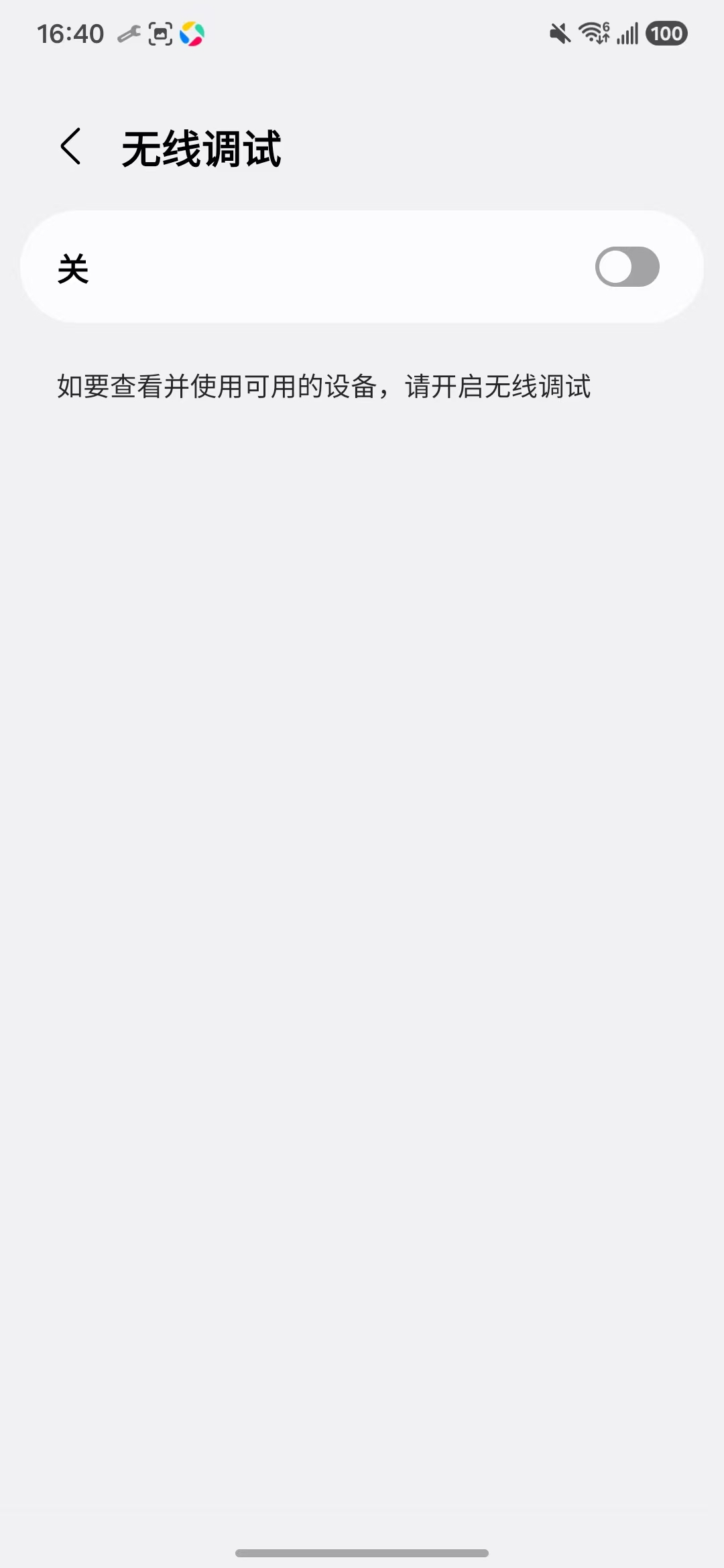
无线调试(需打开开关) - 首次在当前 Wi‑Fi / 热点下使用时,系统会询问是否允许通过此网络进行无线调试,建议勾选 始终允许通过此网络进行调试 后点 允许。
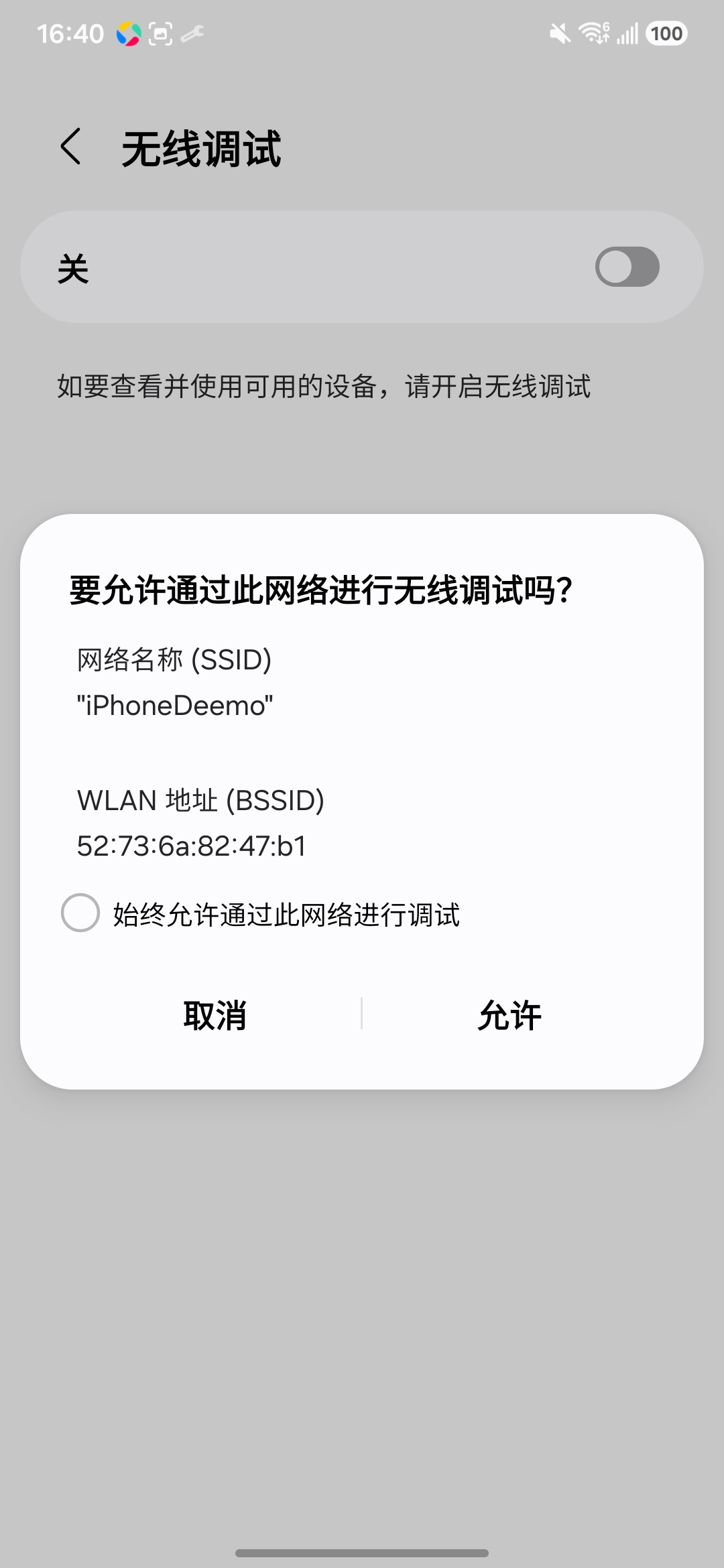
允许当前网络的无线调试
六、使用配对码完成无线调试配对
- 在无线调试页选择 使用配对码配对设备,记下系统显示的六位 WLAN 配对码。
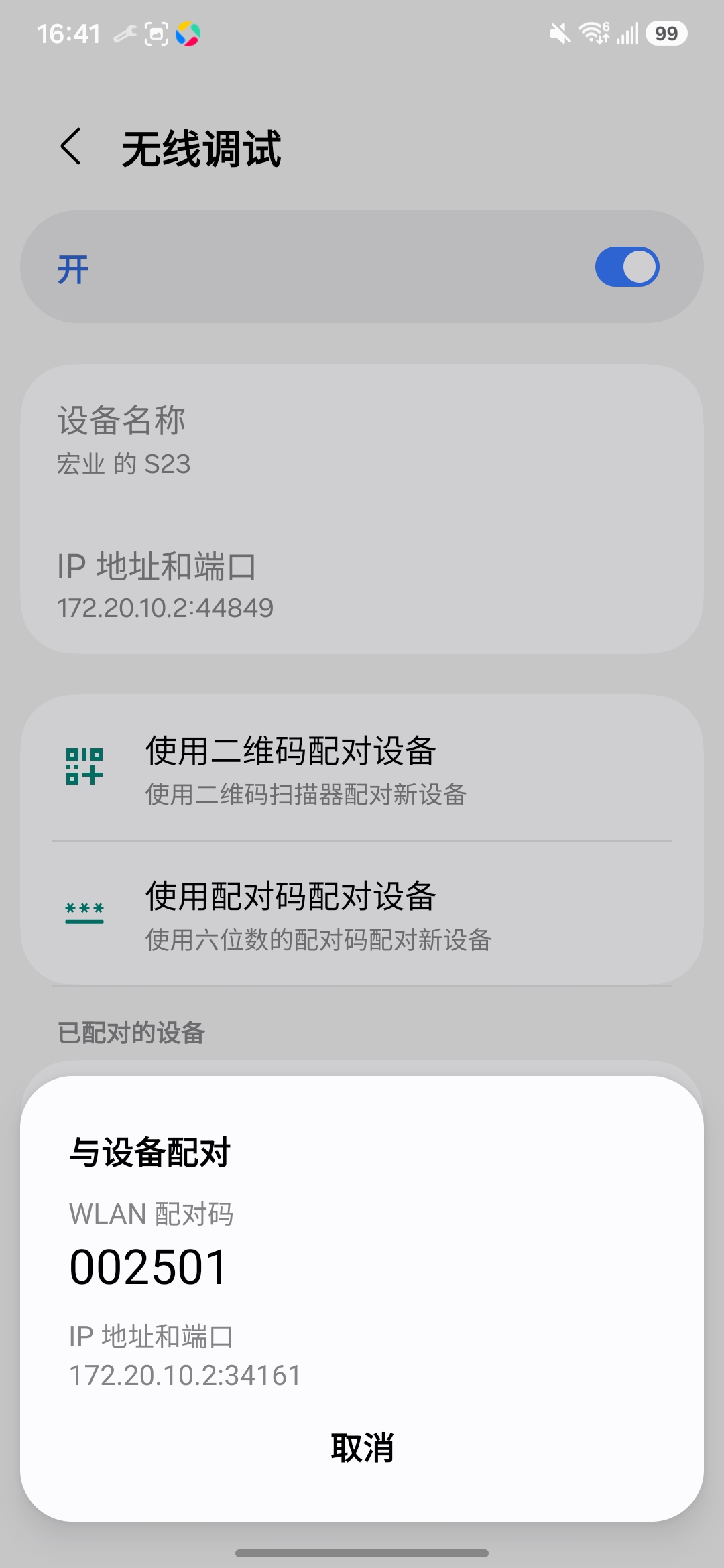
系统显示的六位 WLAN 配对码 - 在「特别玩家授权配对」通知中输入与系统一致的六位码并点「发送」。
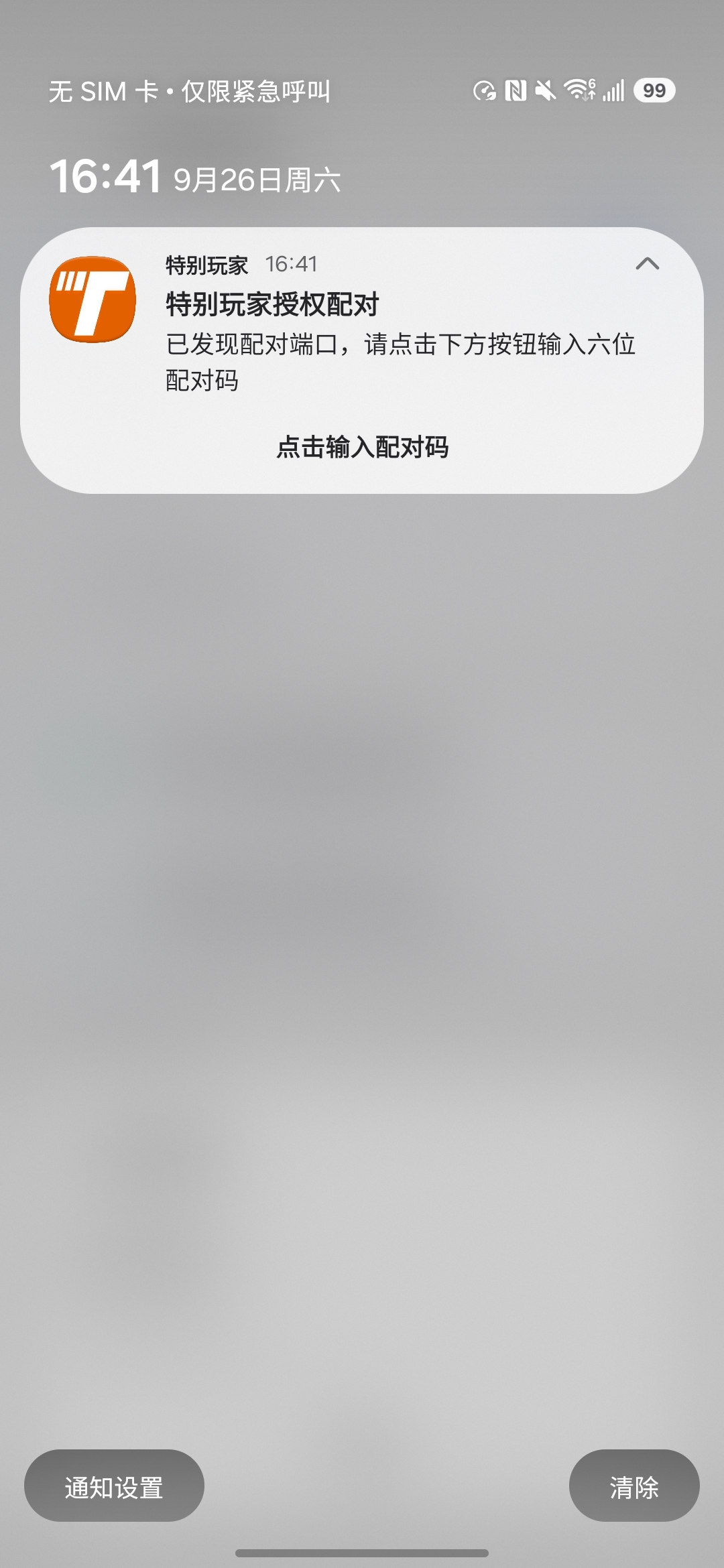
收到「特别玩家授权配对」通知 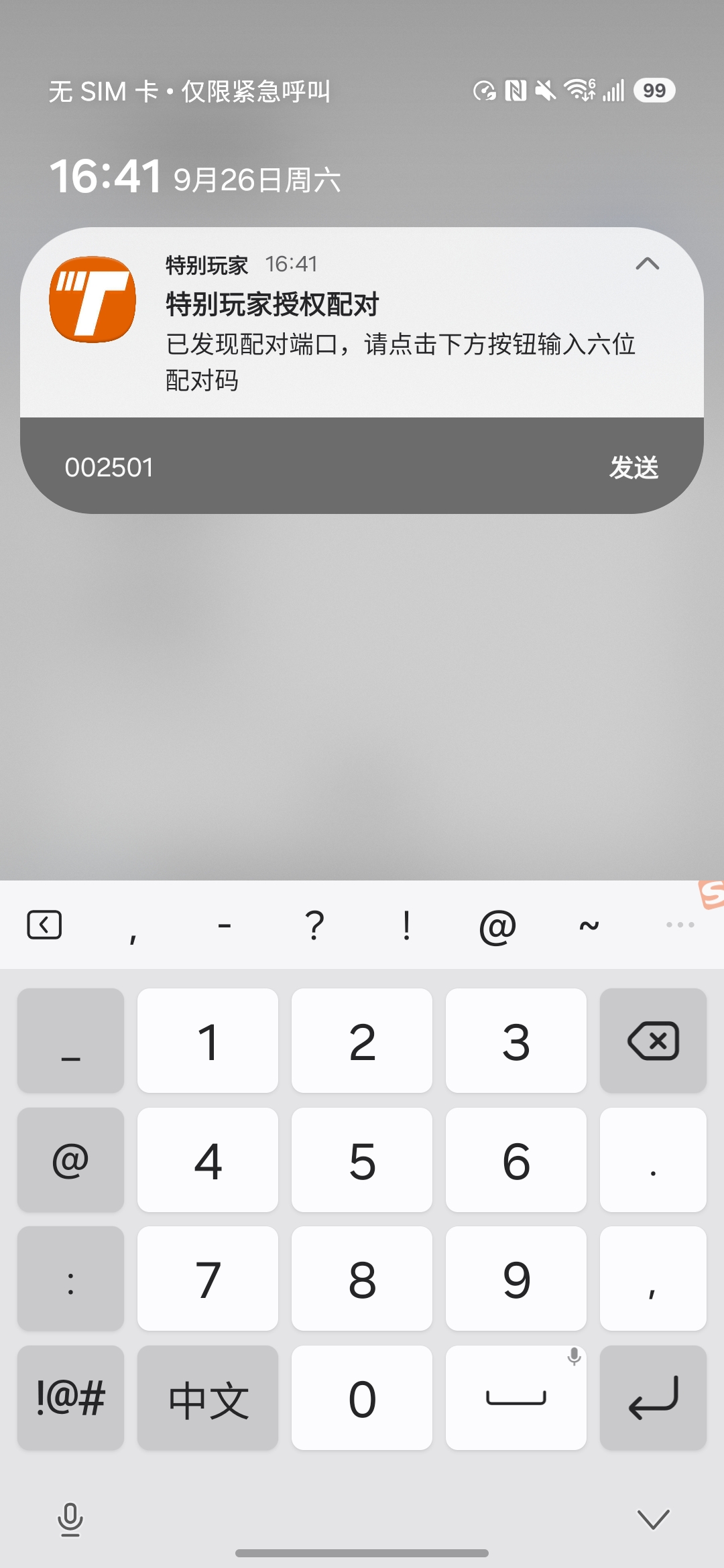
输入六位配对码后点「发送」 - 看到配对成功提示后,返回 App 继续授权。
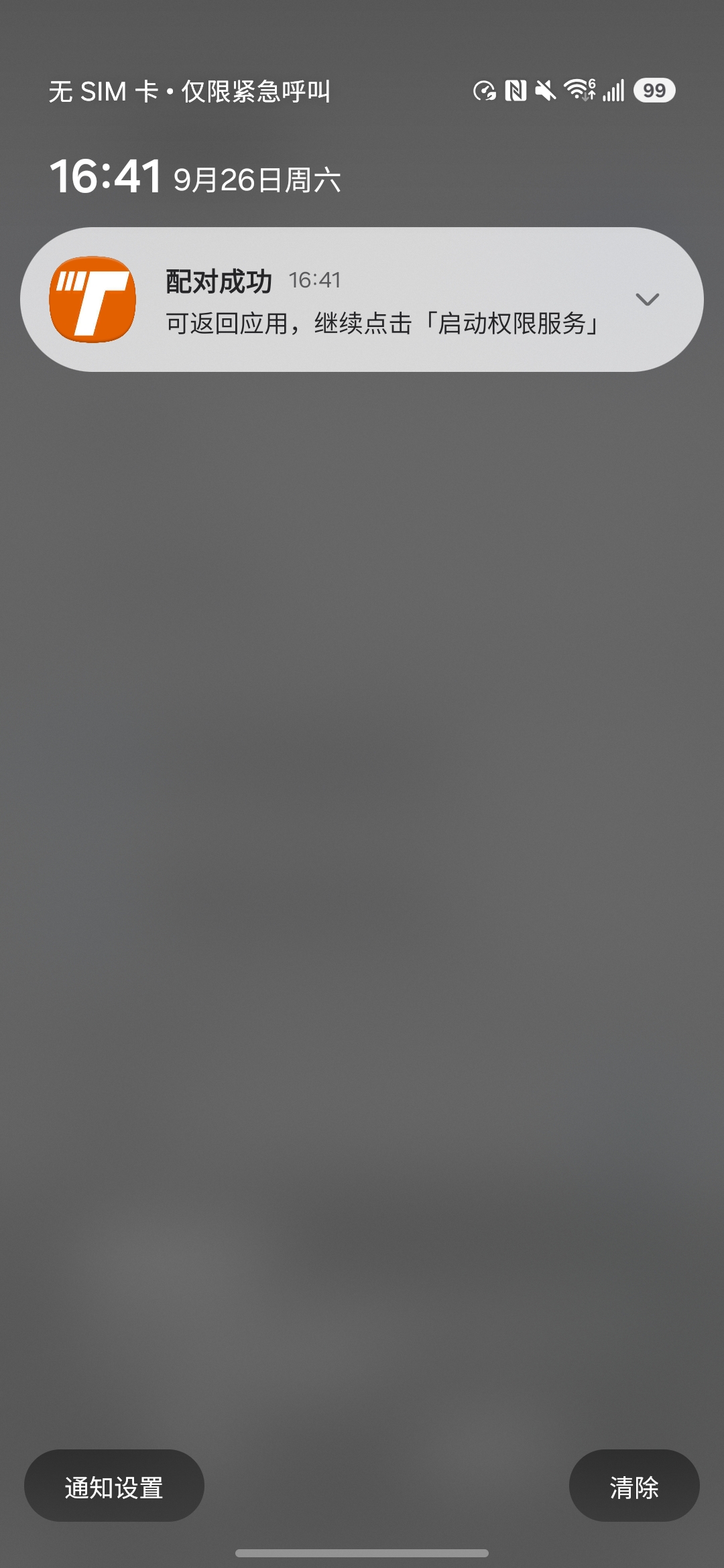
配对成功后可返回 App 继续授权
若未看到通知,请确认特别玩家通知权限已开启,并返回投屏页重新点击「去配置」。
七、权限服务授权
- 配对成功后,在 App 中继续特权服务流程,点击 授予权限 或按提示启动权限服务。
- 在系统弹窗 权限服务授权 中选择 始终允许,以便投屏期间稳定运行。
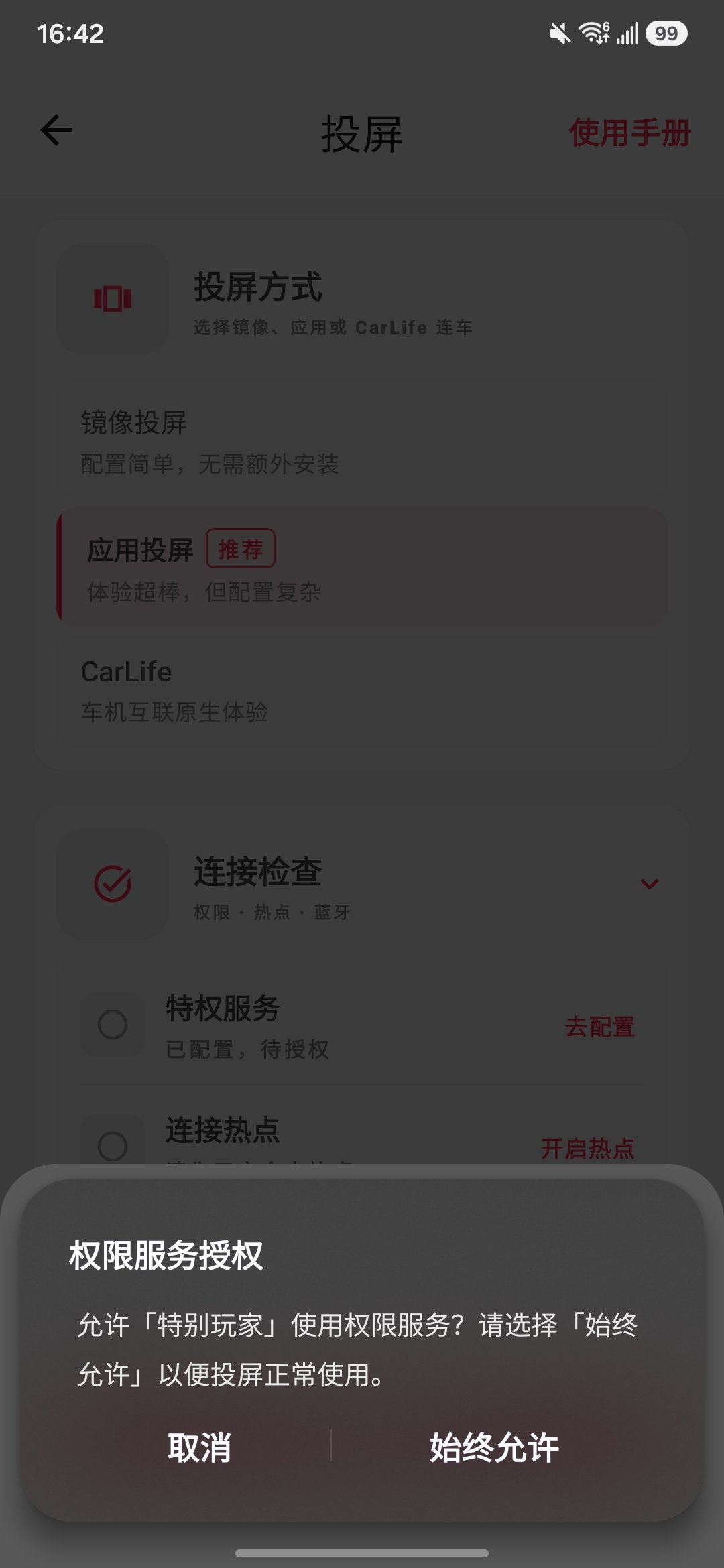
请选择「始终允许」
八、连接热点与蓝牙
- 在连接检查中开启 个人热点(建议使用 5GHz),并在车机 Wi‑Fi 中连接与手机热点名称一致的网络,直到「连接热点」显示已就绪。可点击「怎么连接」查看 App 内说明。
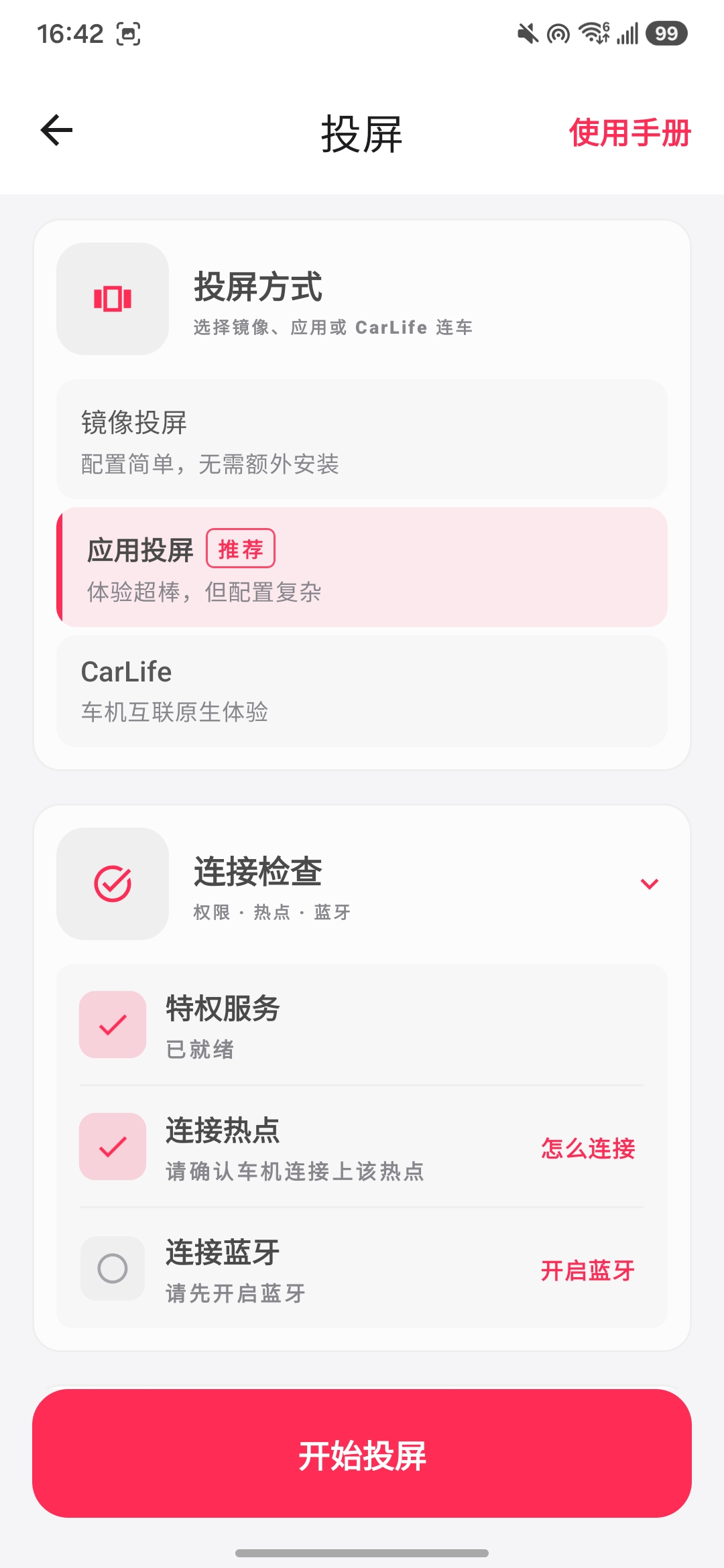
特权服务已就绪,请确认车机已连热点 - 点击 开启蓝牙 或 连接车机,按提示与车机完成蓝牙配对,直到「连接蓝牙」项完成。
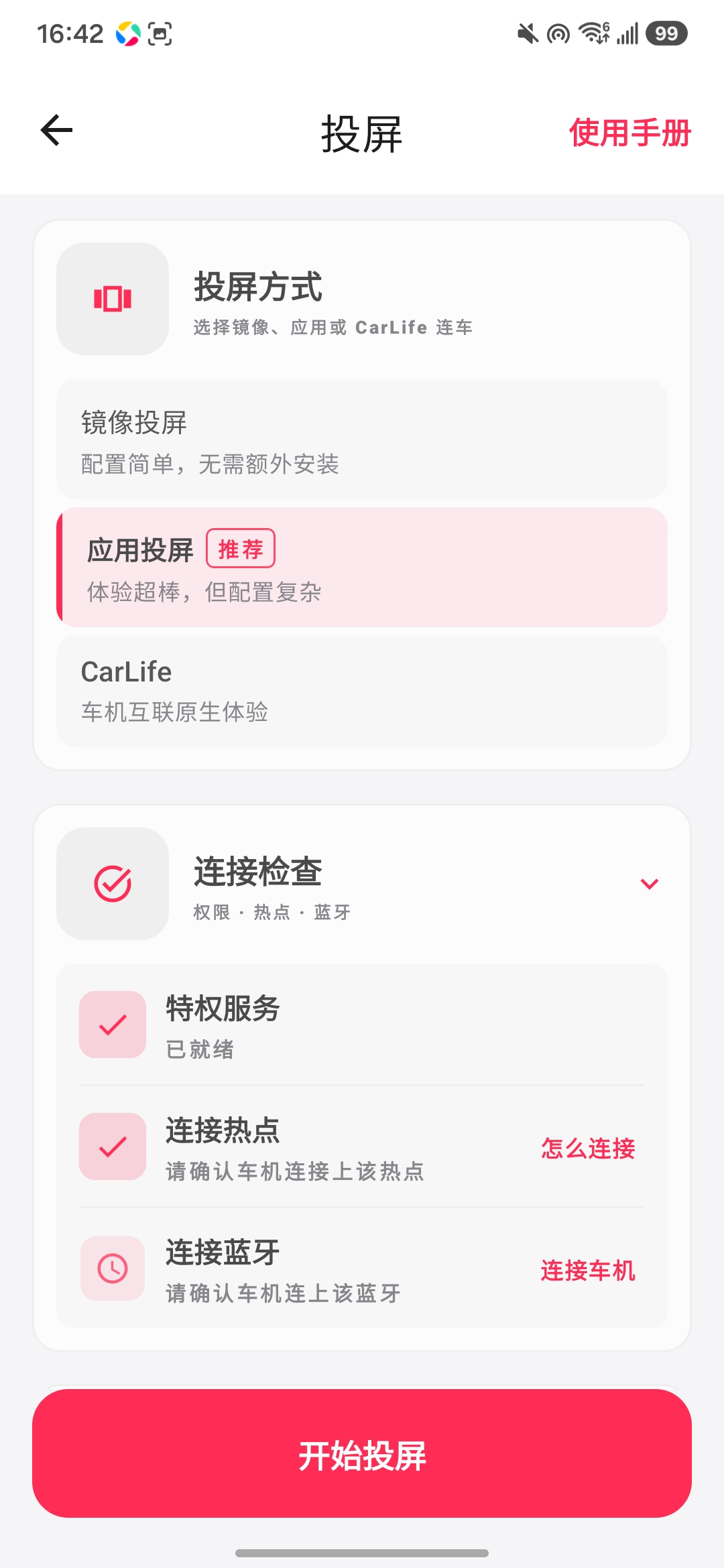
确认车机已连接热点与蓝牙 - 特权服务、热点、蓝牙均为已就绪后,点击 开始投屏。
常见问题
找不到开发者选项?
请先完成「版本号」连点开启开发者模式,再在设置中搜索「开发者选项」。部分 One UI 版本入口在「设置 → 开发者选项」或「设置 → 更多连接设置」附近。
无线调试里没有「使用配对码配对设备」?
请确认第四章开发者选项总开关已打开,并完成 5.1 USB 调试 与 5.2 无线调试。可先关闭再重新打开无线调试后重试。
无线调试开关打不开?
请先在开发者选项的 调试 区域打开 USB 调试,再打开无线调试。
配对码输入后仍失败?
配对码有时效,请在系统界面重新打开「使用配对码配对设备」获取新码,并在通知中尽快输入。
开始投屏按钮仍是灰色?
查看连接检查三项是否均为已就绪,并按底部提示完成开发者模式、热点、车机蓝牙等。