小米 / Redmi 应用投屏
适用于搭载 HyperOS / MIUI 的小米、Redmi 手机。以下以「应用投屏」为例,按 App 内「特权服务」五步引导与连接检查顺序说明。
一、进入投屏
- 打开特别玩家 App,在底部切换到 爱车,点顶部 功能,在功能列表中找到 投屏 并进入。
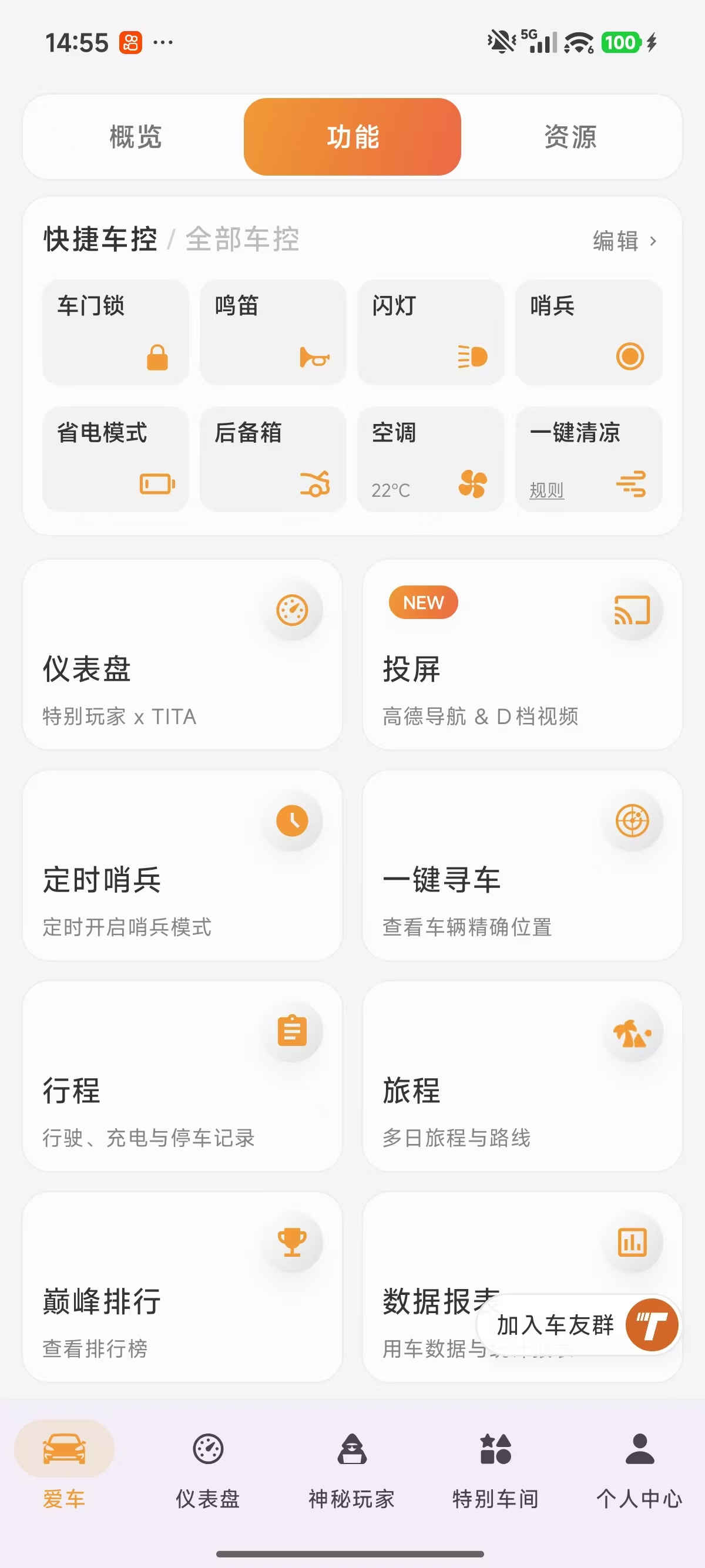
爱车 → 功能 → 投屏
二、选择应用投屏
- 在「投屏方式」中选择 应用投屏(推荐)。首次进入时,底部可能提示「仍需:开开发者模式」,需先完成下方特权服务配置。
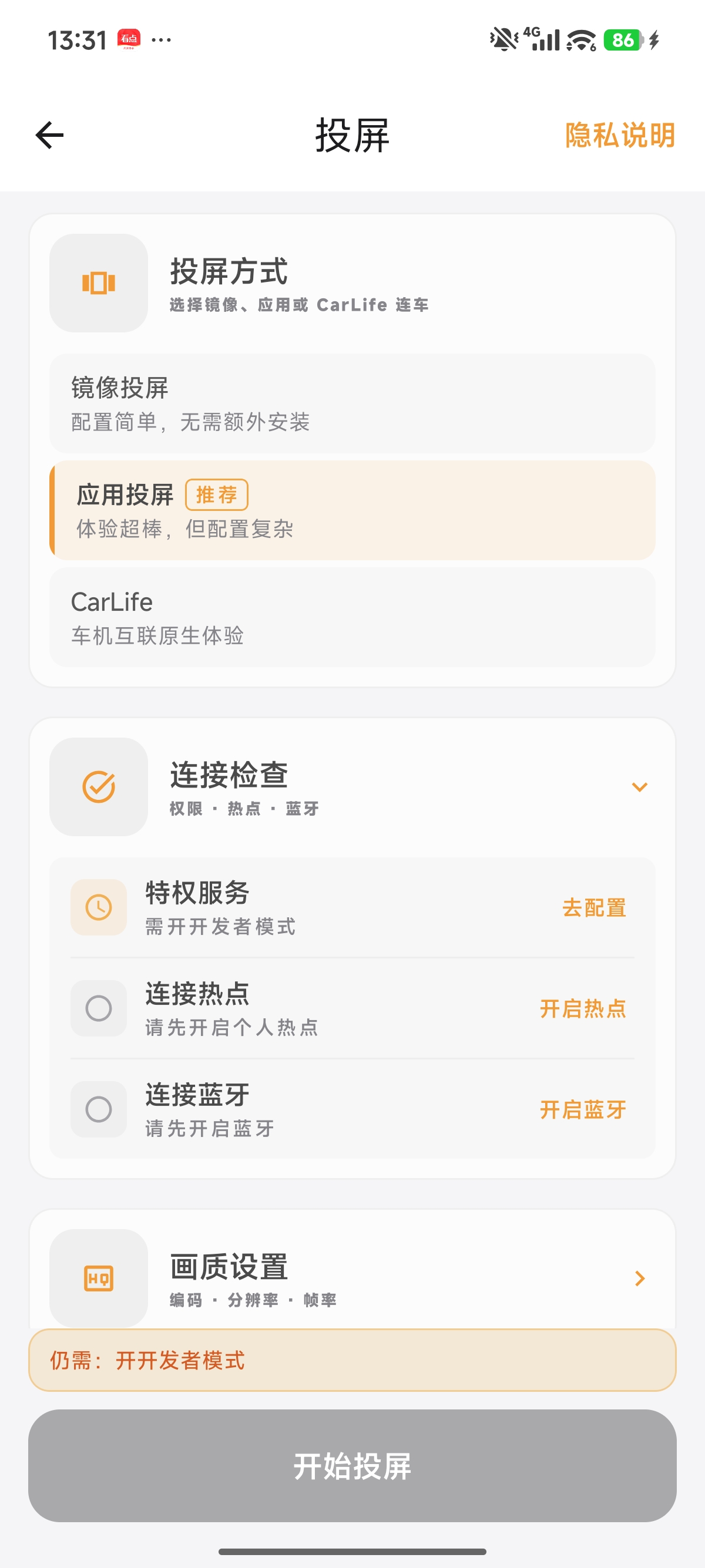
投屏页:应用投屏、连接检查与画质设置
三、特权服务(App 弹窗 1/5–2/5)
- 在「连接检查」中点击特权服务右侧 去配置,按弹窗步骤操作。
- 开启开发者模式(App 弹窗 1/5)。不同机型路径略有差异,可点击「查看教程」或在抖音等平台搜索「你的机型 + 开启开发者模式」。常见路径:设置 → 我的设备 → 全部参数与信息 → 连续点击「MIUI 版本」或「OS 版本」数次。
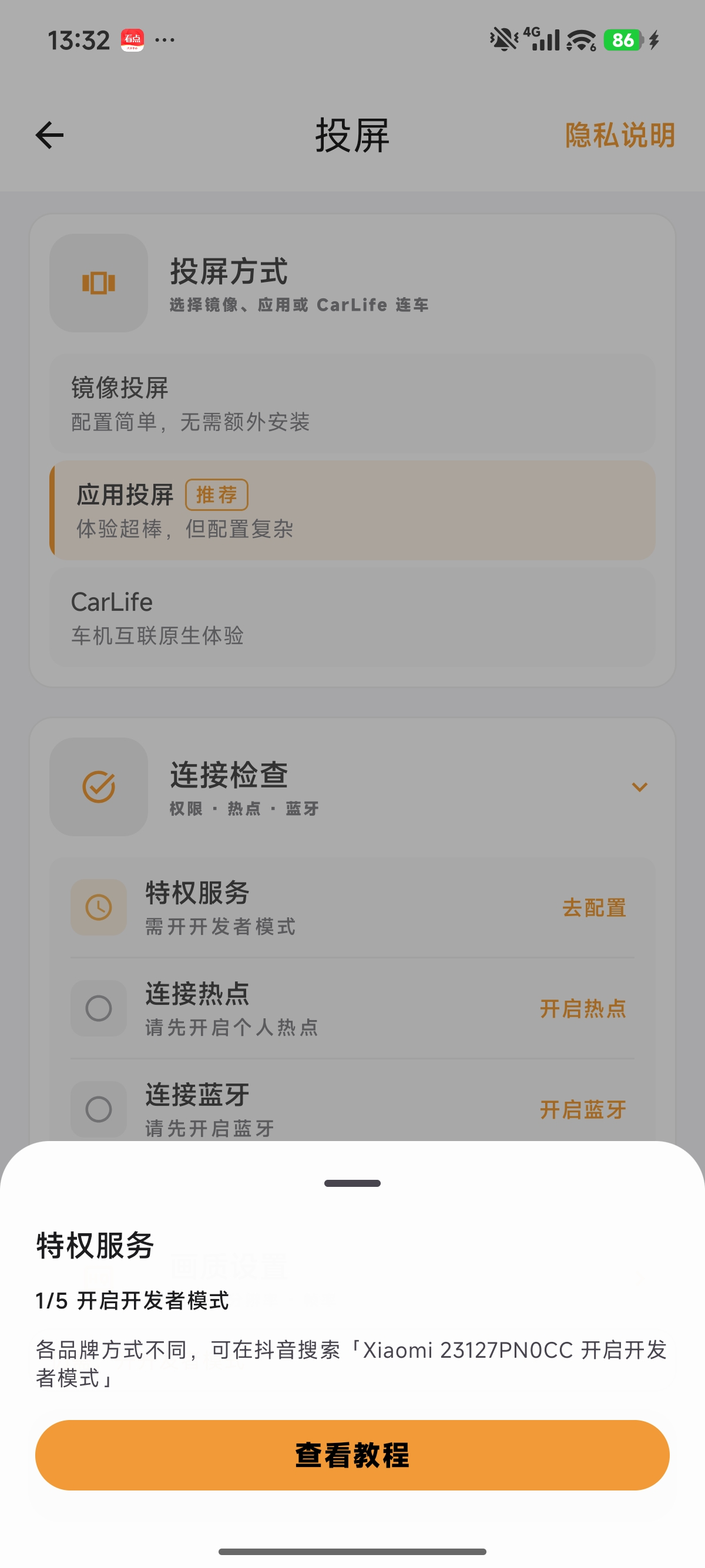
App 弹窗 1/5:开启开发者模式 - 打开无线调试(App 弹窗 2/5)。在弹窗中点击「打开无线调试设置」。正常情况下会跳转到系统的无线调试页面;若你使用的是 小米 OS 4 内测版,可能出现只打开「设置」但页面空白、无法直达无线调试的情况,请按第四章手动进入无线调试。
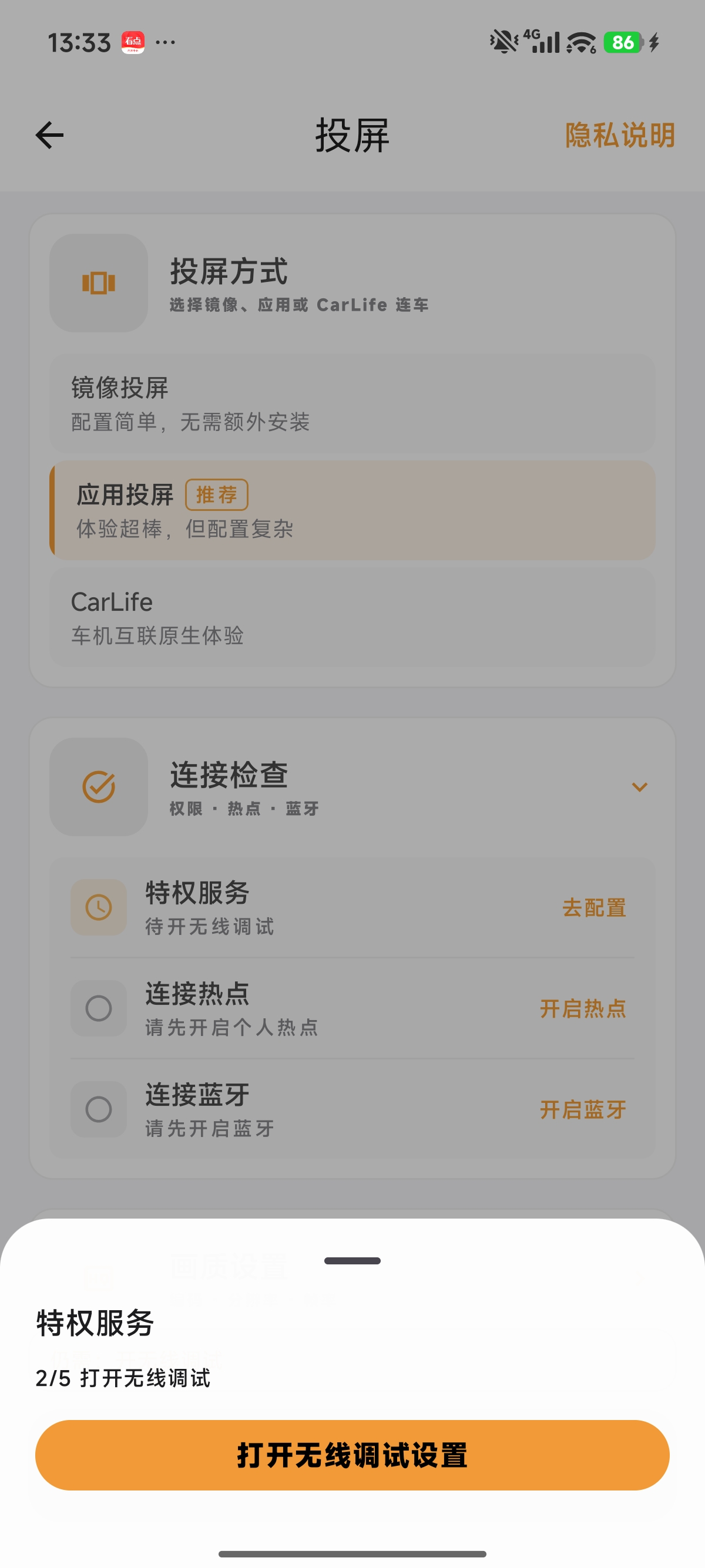
App 弹窗 2/5:打开无线调试 → 打开无线调试设置
四、在开发者选项中开启 USB 调试与无线调试
请按顺序完成:进入开发者选项 → 打开 USB 相关开关 → 打开无线调试。若你此前已成功配对且无线调试可正常使用,可在开发者选项中核对 USB 两项与无线调试均为开启即可。
- 进入 设置 → 更多设置 → 开发者选项(路径因系统版本可能为「设置 → 我的设备 → 全部参数与信息」先开启开发者模式后再进开发者选项)。
点击「打开无线调试设置」后若只看到空白的「设置」页(常见于 小米 OS 4 内测版),请退出该页,按本步路径手动进入开发者选项。
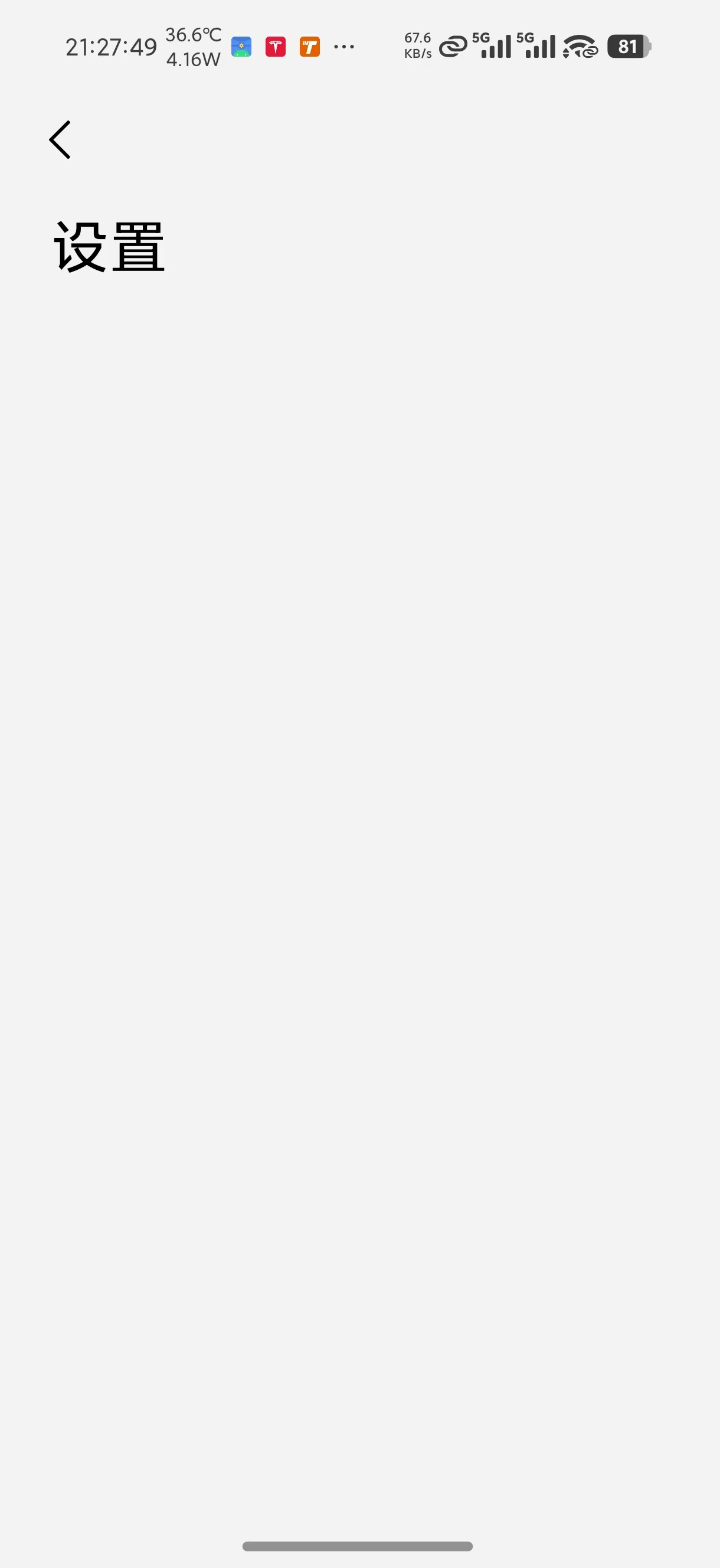
内测版可能出现的空白「设置」页,需手动按路径进入开发者选项
4.1 打开 USB 调试与安全设置
在「开发者选项」页面向下找到 调试 区域,先完成以下两项(下图仅为位置示意,请确保对应开关均为开启)。小米 OS 4 内测或无线调试开关无法打开时,通常需要先完成 USB 两项。
- 打开 USB 调试(连接 USB 后启用调试模式)。
- 打开 USB 调试(安全设置)(允许通过 USB 调试修改权限或模拟点击)。
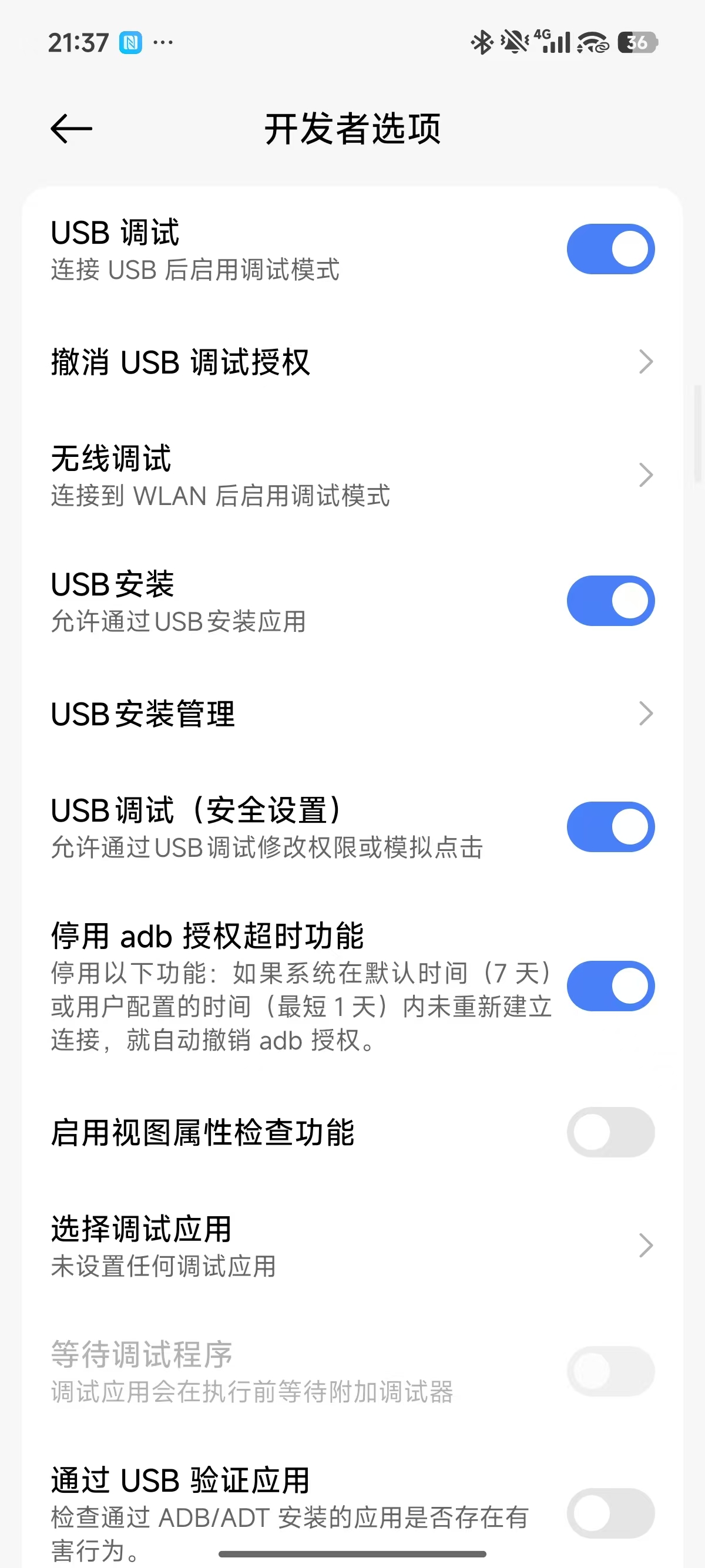
位置示意:请依次打开「USB 调试」与「USB 调试(安全设置)」,两项均为开启状态
4.2 打开无线调试
- 在同一页进入 无线调试,打开开关。
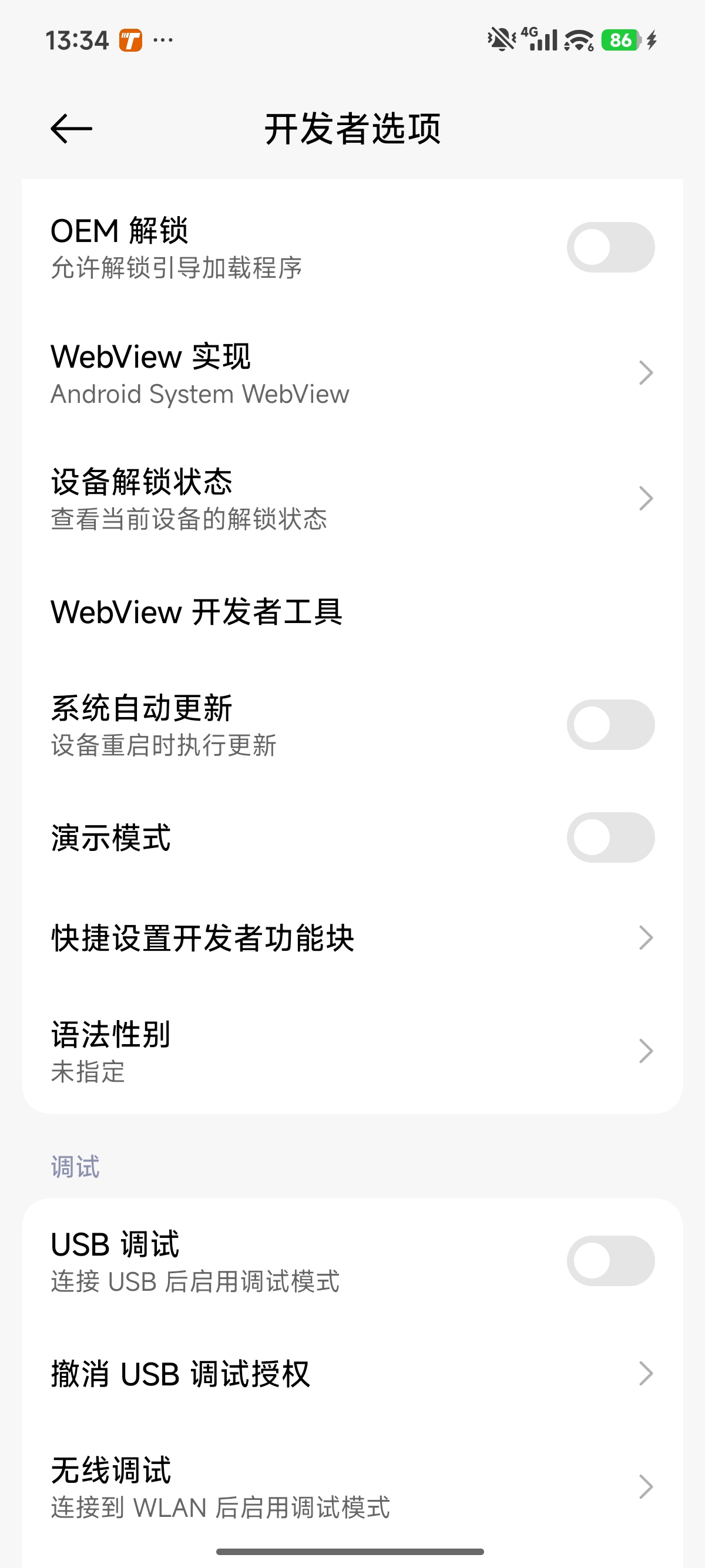
开发者选项 → 无线调试 - 首次连接当前 Wi‑Fi / 热点时,系统会询问是否允许通过此网络进行无线调试,建议勾选「始终允许通过此网络进行无线调试」后点 确定。
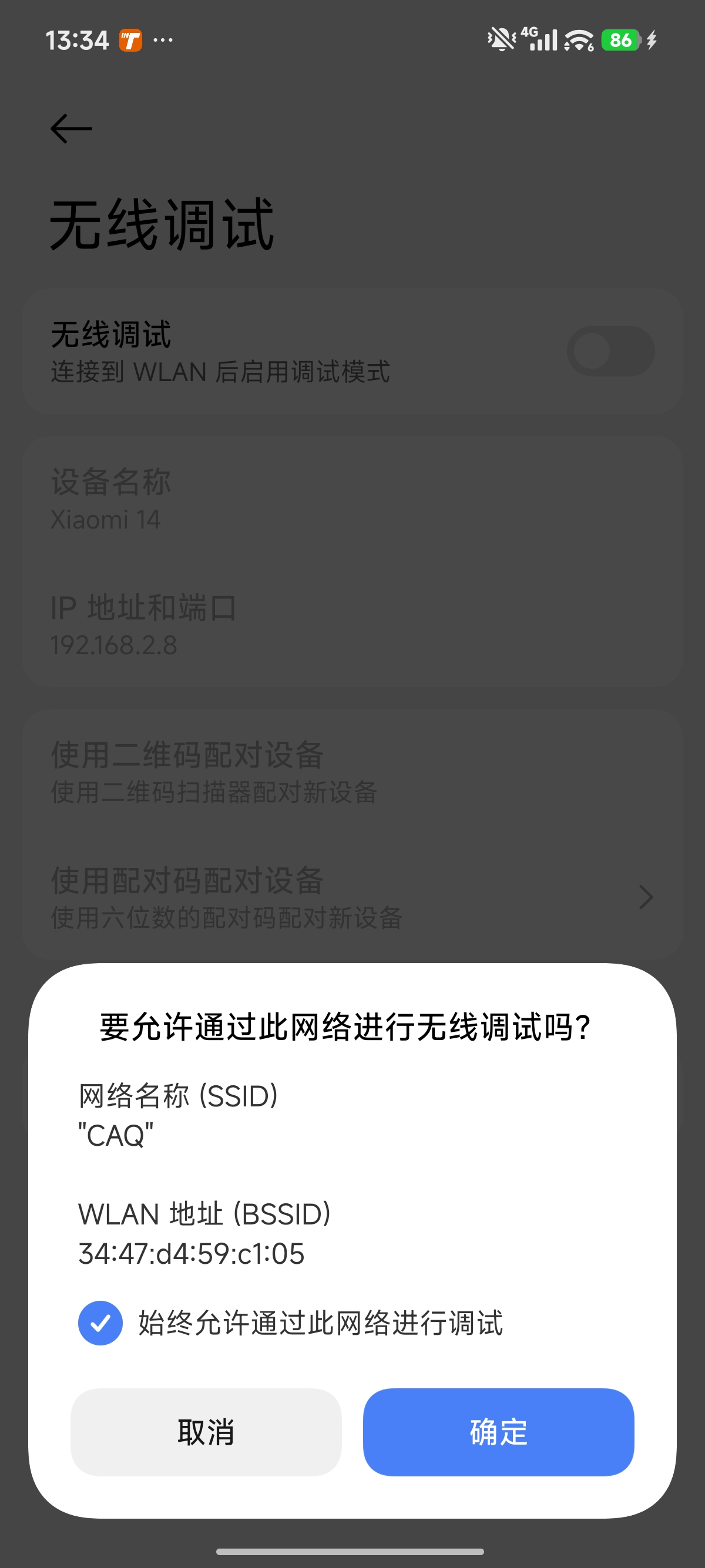
允许当前网络的无线调试
五、使用配对码完成无线调试配对
- 在无线调试页面选择 使用配对码配对设备,记下系统显示的六位 WLAN 配对码。
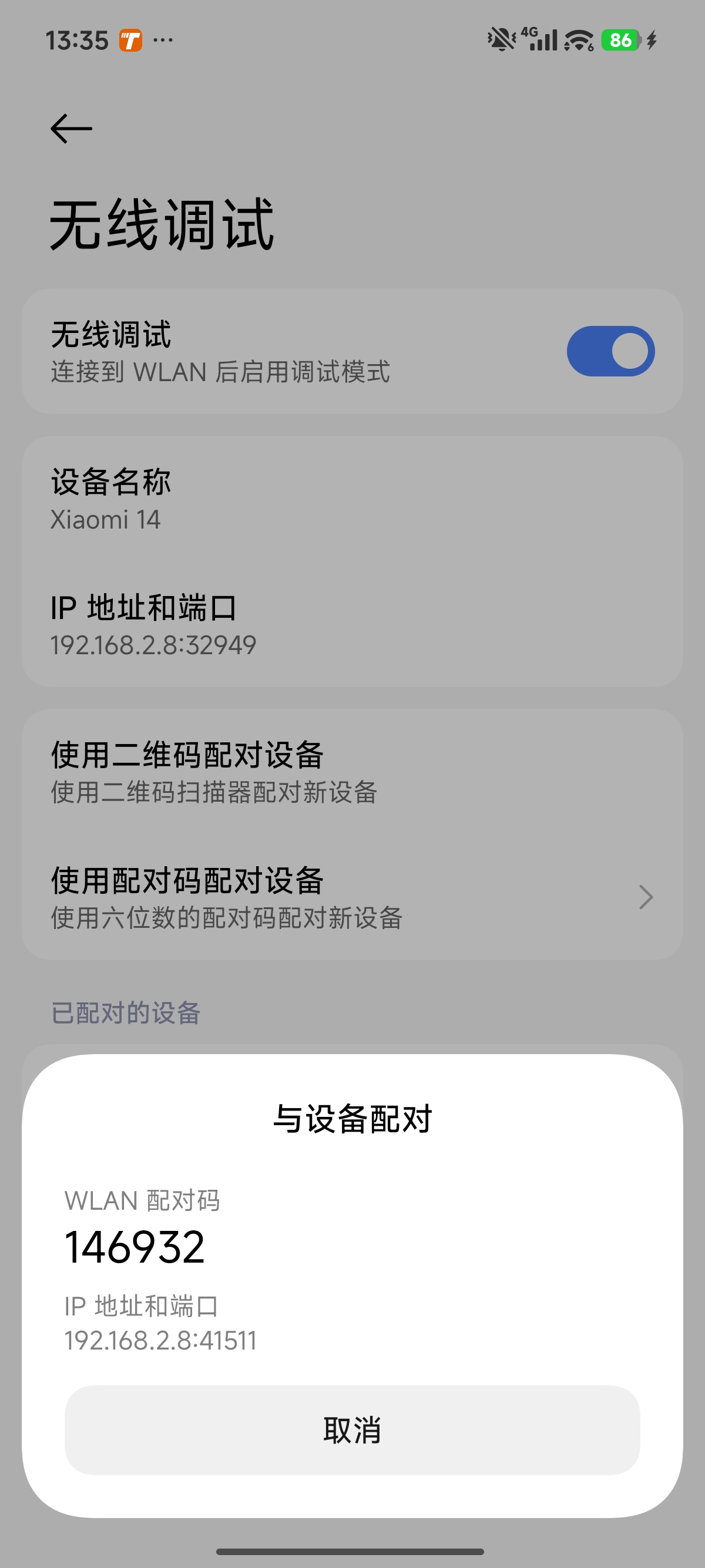
系统显示的六位 WLAN 配对码(请与通知中输入的码一致) - 等待特别玩家推送「特别玩家授权配对」通知。
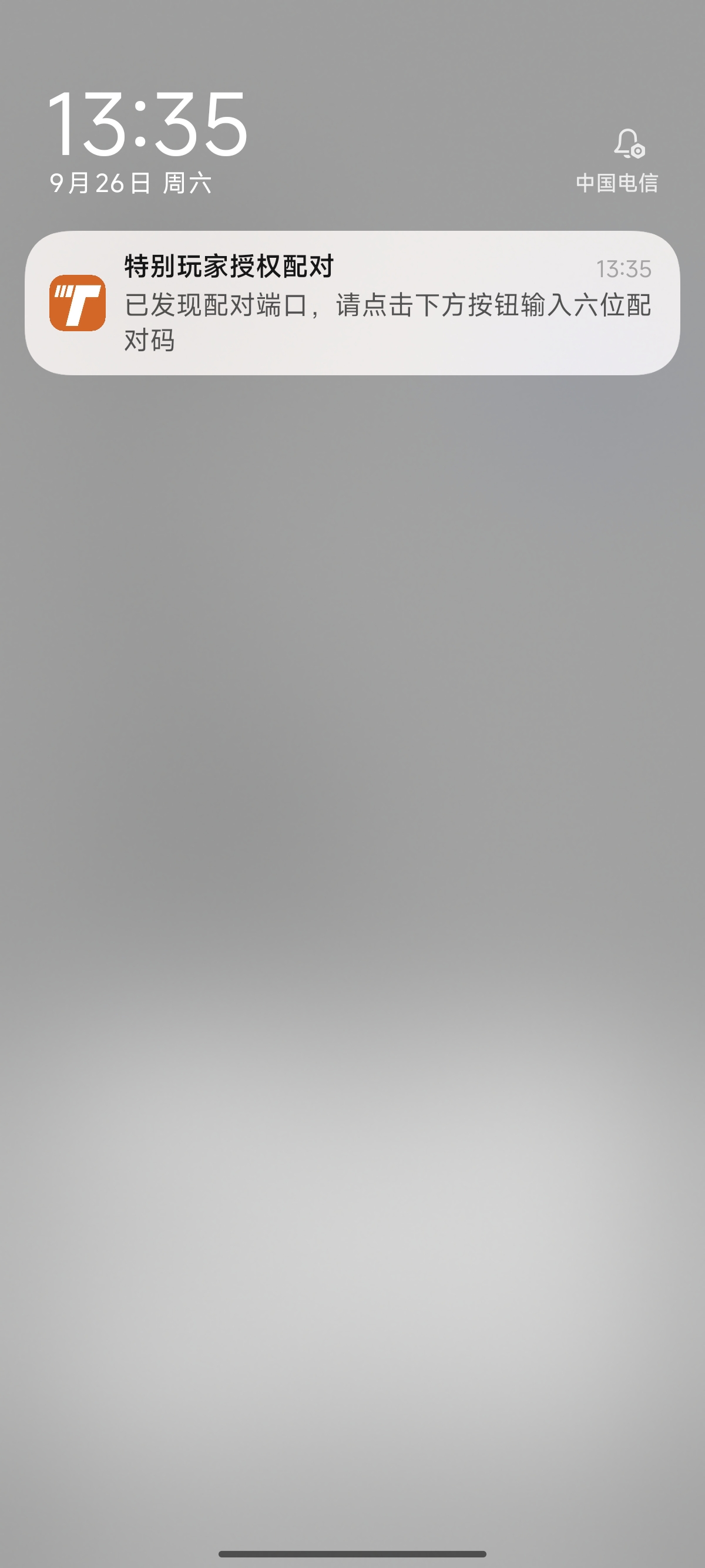
收到「特别玩家授权配对」通知 - 小米 / HyperOS:若通知里只有说明文字、看不到「点击输入配对码」按钮,请长按这条通知(锁屏/通知栏中按住通知卡片,或下拉展开)后再继续。
小米特别提示:收起状态的通知需长按通知条才能展开操作按钮。
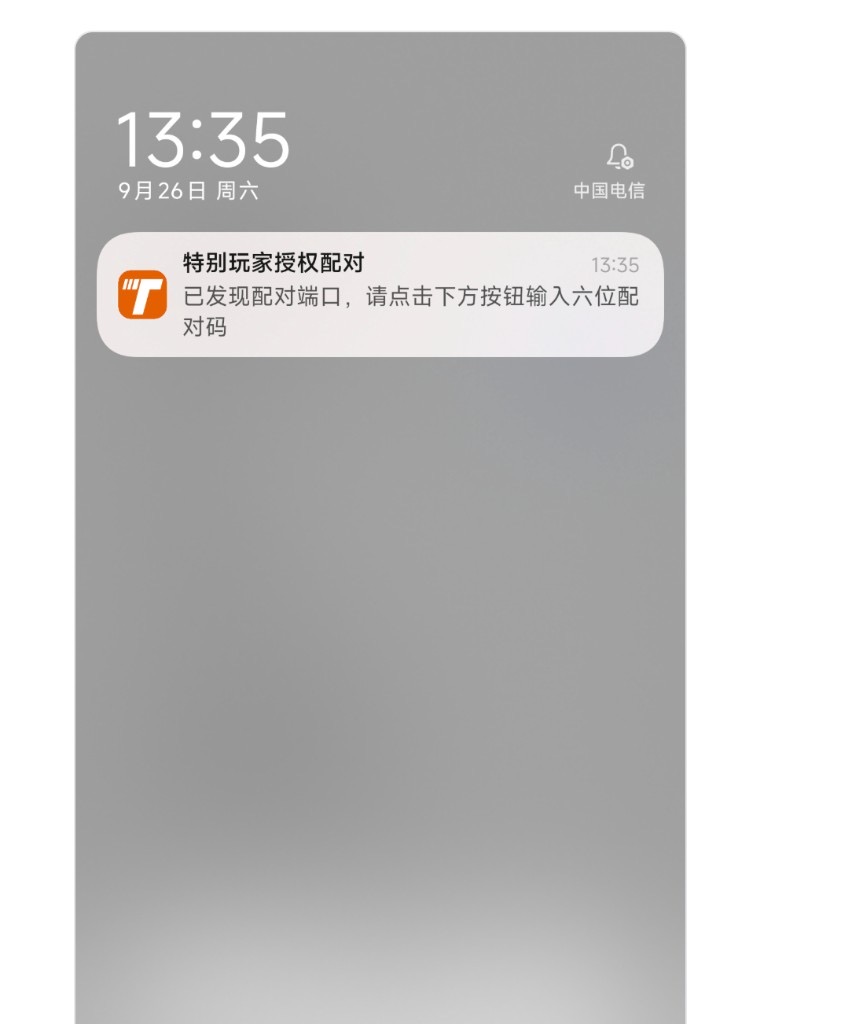
收起时可能只显示文字;长按通知条展开后再继续 - 展开通知后,点击「点击输入配对码」。
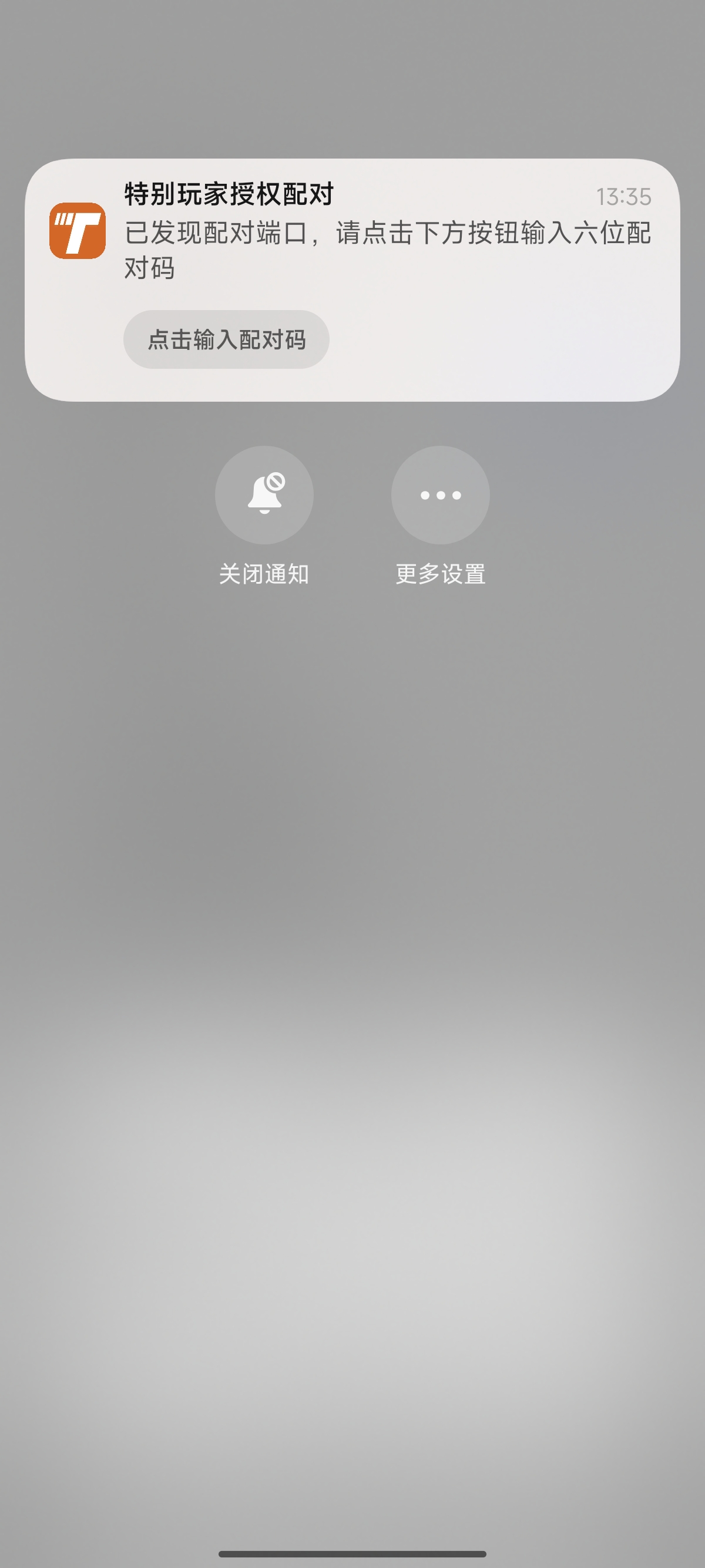
展开后点击「点击输入配对码」 - 输入与系统一致的六位配对码,点「发送」。
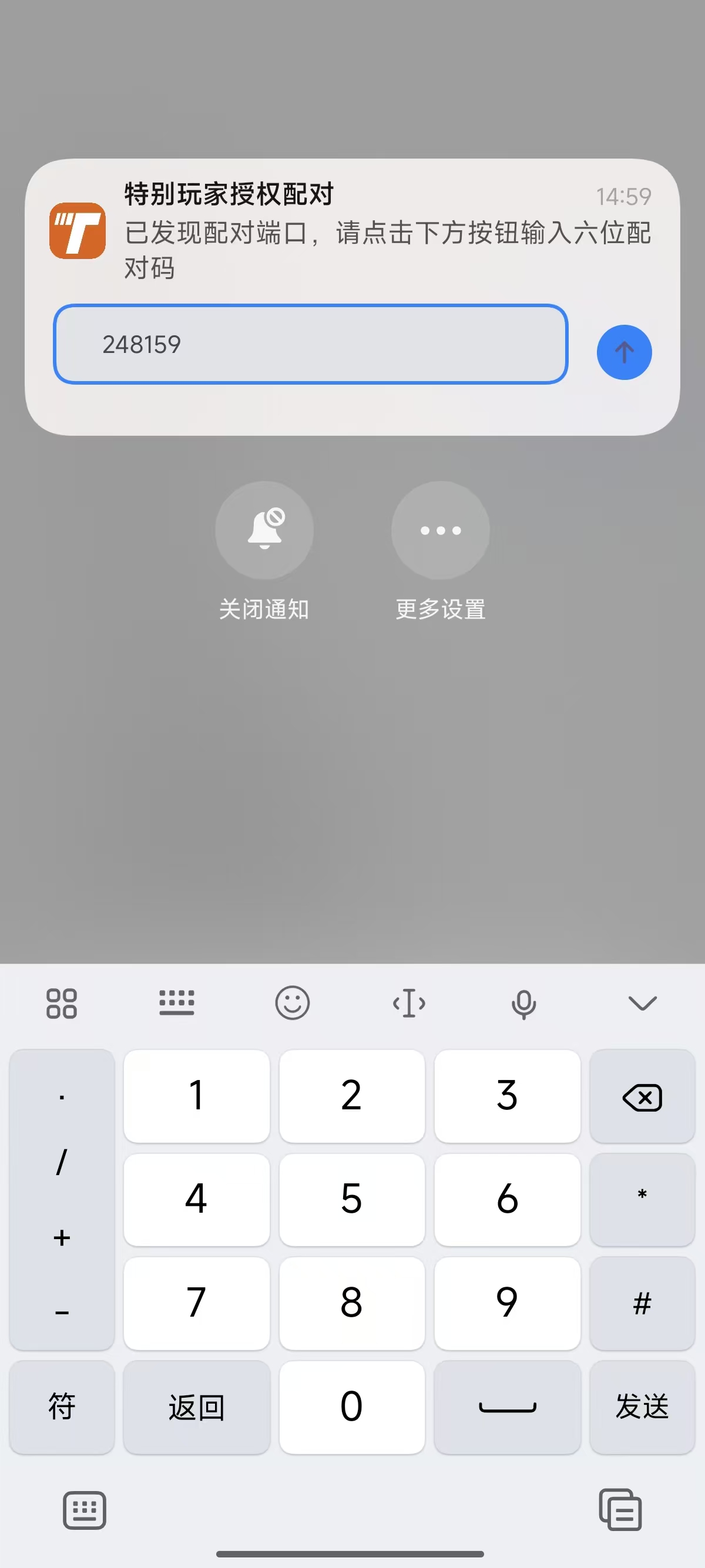
输入六位配对码后点「发送」
若未看到通知,请确认特别玩家通知权限已开启,并返回 App 投屏页重新点击「去配置」。若已收到通知但找不到按钮,请先长按通知条展开。
六、特权服务授权(App 弹窗 5/5)
- 配对成功后,在 App 特权服务向导最后一步点击 授予权限。
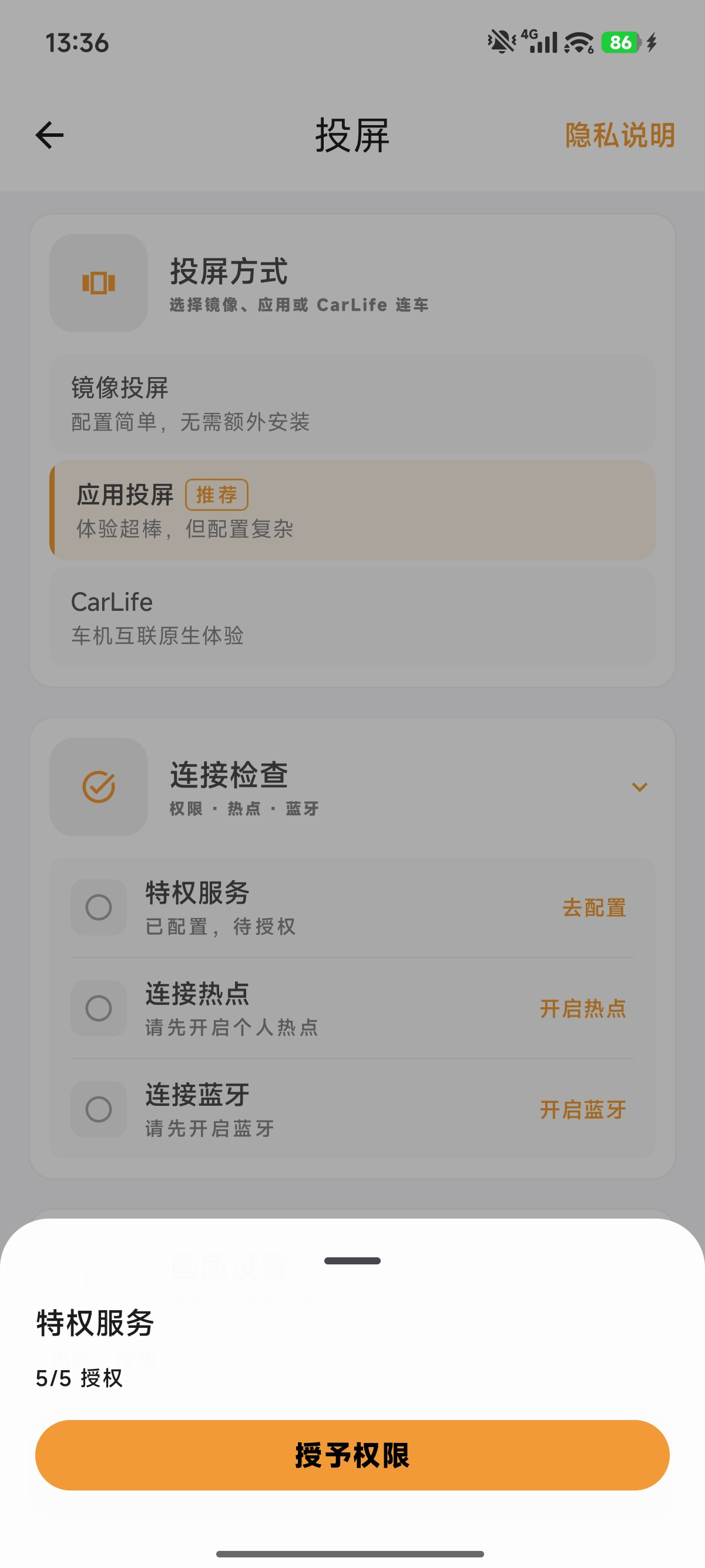
App 弹窗 5/5:授予权限 - 在系统弹窗中选择 始终允许,以便权限服务(Shizuku)在投屏期间稳定运行。
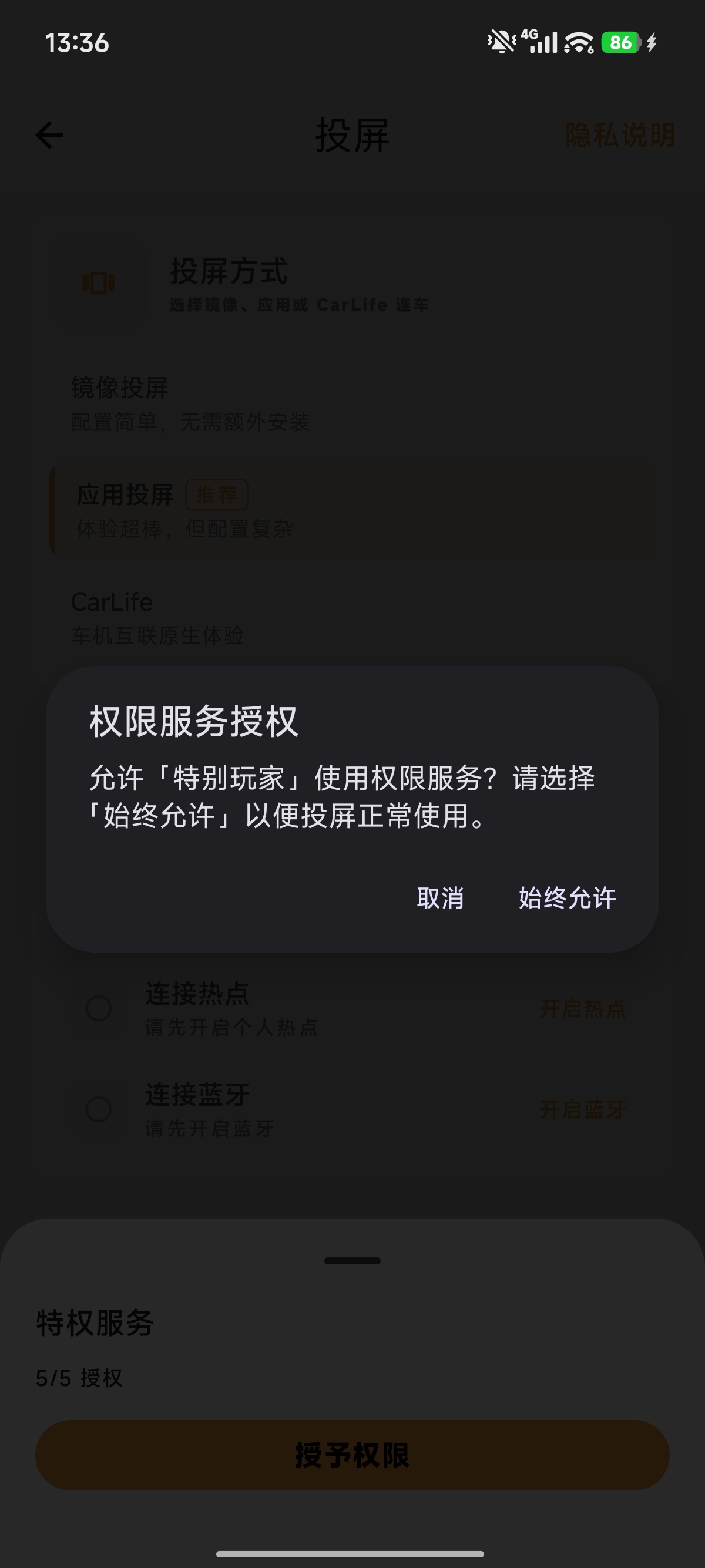
系统弹窗:选择「始终允许」 - 确认「特权服务」显示为 已就绪。
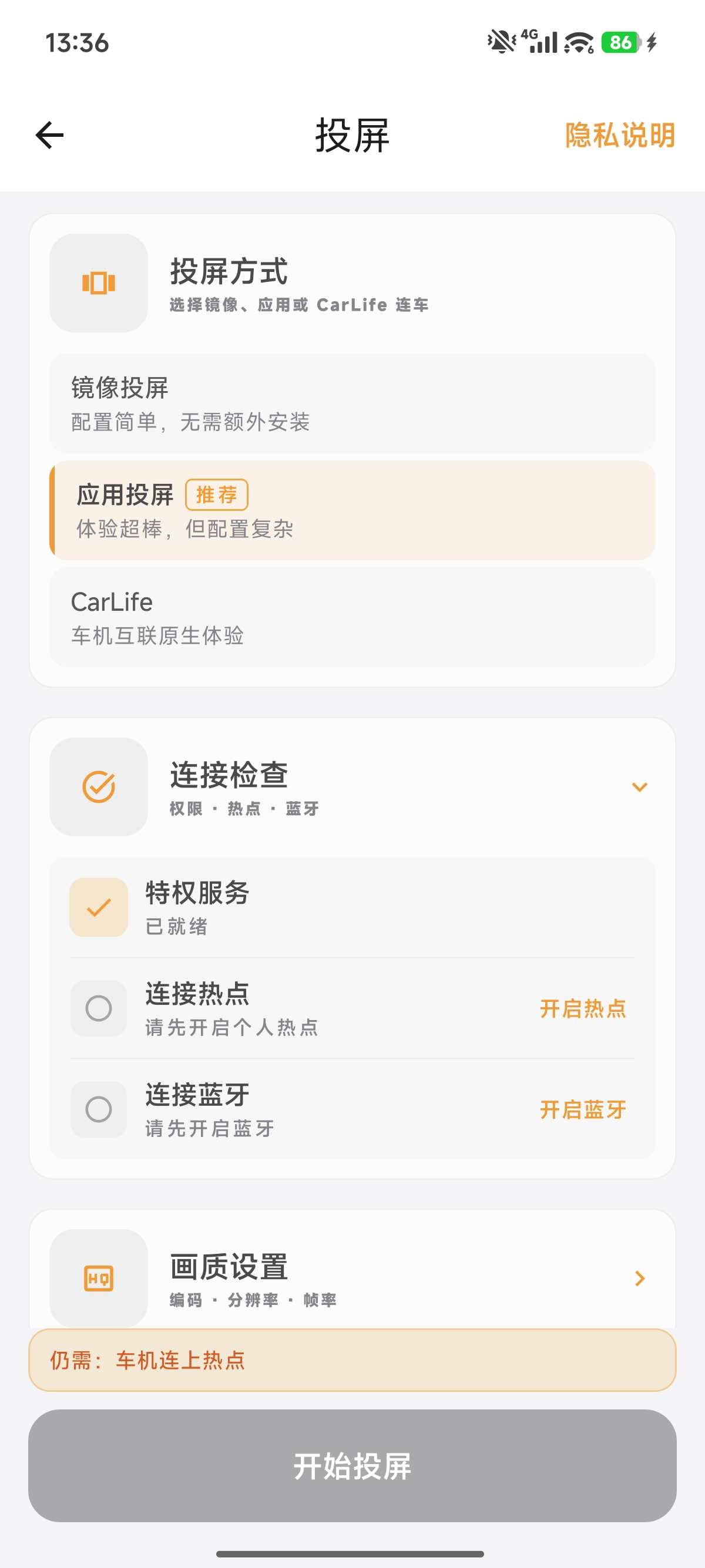
特权服务已就绪,待开启热点与蓝牙
七、连接热点与蓝牙
- 在连接检查中点击 开启热点,开启手机个人热点(建议使用 5GHz)。页面可能提示「5GHz 热点已开启,请在车机 Wi‑Fi 中连接本机热点」。
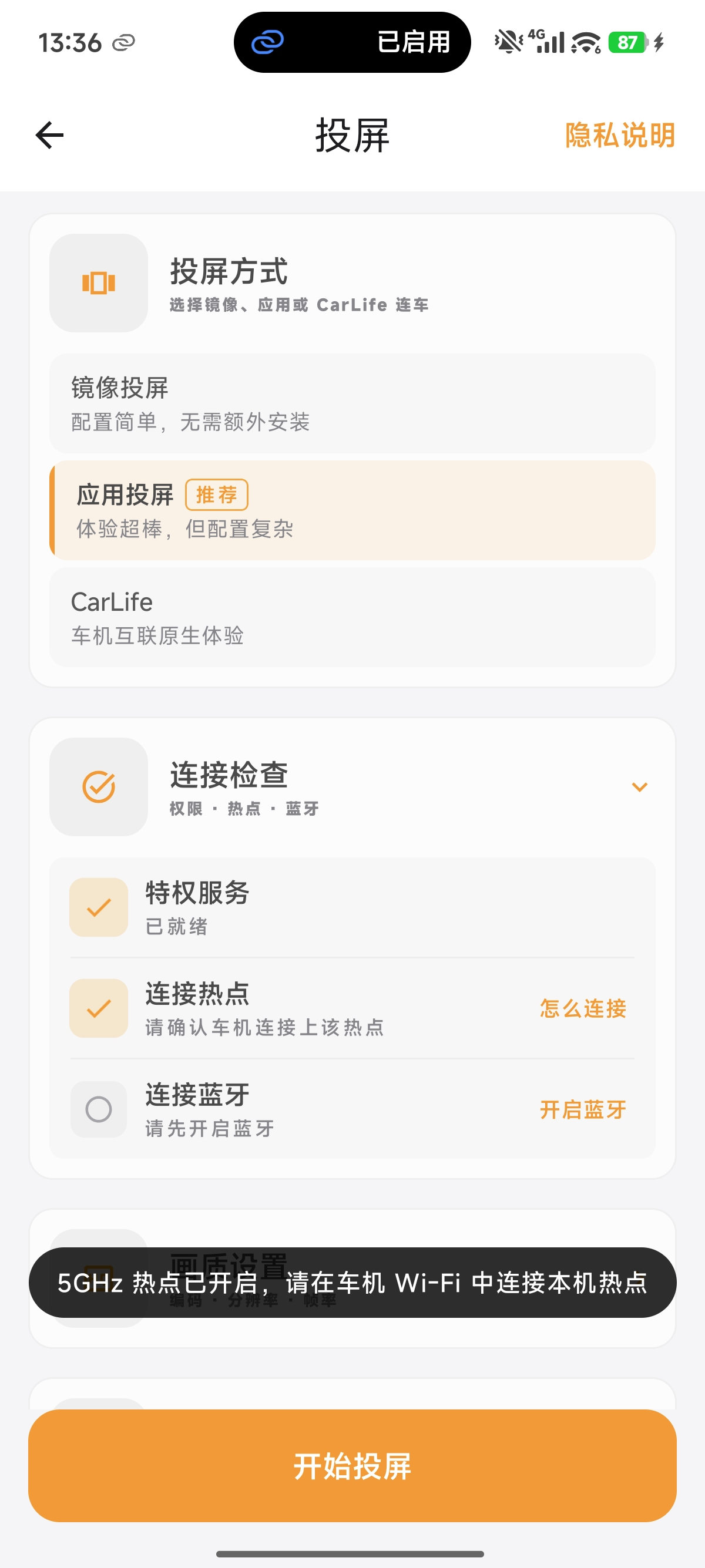
热点已开启,请在车机 Wi‑Fi 中连接 - 在车机系统中打开 Wi‑Fi,连接与手机热点名称一致的网络,直到 App 中「连接热点」显示已就绪。可点击「怎么连接」查看 App 内简要说明。
- 点击 开启蓝牙 或 连接车机,按提示与车机完成蓝牙配对,直到「连接蓝牙」项完成。
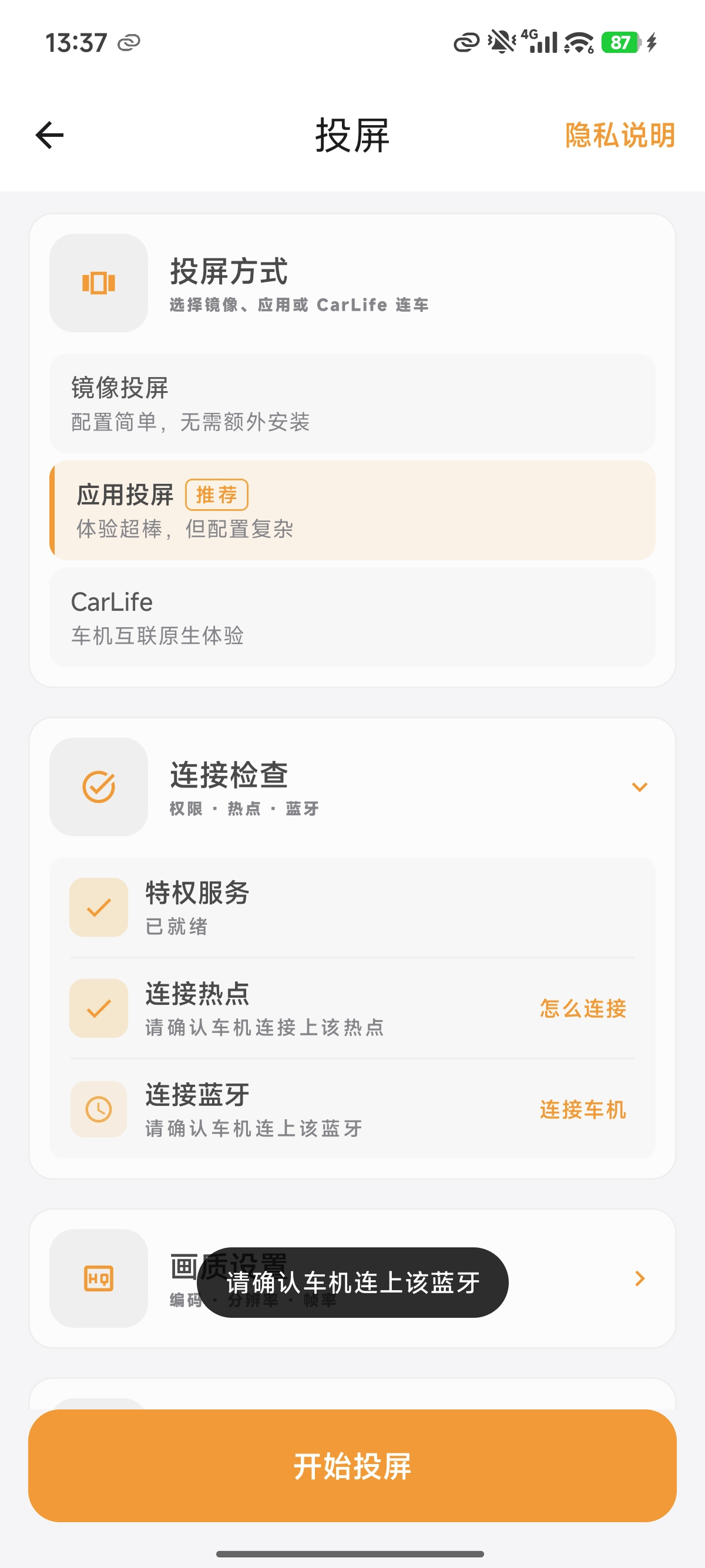
确认车机已连接热点与蓝牙后开始投屏 - 三项均为已就绪后,点击 开始投屏。
常见问题
点击「打开无线调试设置」后设置页是空白的?
小米 OS 4 内测版上系统可能无法正确跳转到无线调试子页面。请返回桌面,依次打开 设置 → 更多设置 → 开发者选项 → 无线调试,再打开开关并继续配对。
无线调试开关打不开?
请先按上文 打开 USB 调试与安全设置,并确认已开启开发者模式、手机已连接 Wi‑Fi 或已开启热点,再回到「无线调试」打开开关。
通知里没有「点击输入配对码」按钮?
这是小米通知的收起样式。长按「特别玩家授权配对」那条通知展开,或在下拉通知栏中展开该通知,即可看到输入配对码的按钮。
配对码输入后仍失败?
配对码有时效,请在系统界面重新打开「使用配对码配对设备」获取新码,并在通知中尽快输入。确保手机与后续车机使用的是同一热点网络环境。
开始投屏按钮仍是灰色?
查看页面底部橙色或灰色提示条,按文案完成对应项(开发者模式、热点、车机蓝牙等)。
换机或升级系统后要重新配置吗?
重大系统更新后建议重新走一遍无线调试配对与「始终允许」授权。可在开发者选项中「撤销无线调试授权」后重新配对。